
Personas y empresas
Consulta quién pasa a ser contacto, encuentra y filtra tus fichas, y lee y completa todo lo que hay en la ficha de una persona o de una empresa.
- Dónde
- Contactos → Personas
- Plan
- Todos los planes
- Quién
- Propietarios, administradores y miembros crean, editan y eliminan fichas. Los visualizadores solo las ven.
Contactos guarda una ficha por persona y por empresa. Cada conversación, correo, cita, tarea, nota y archivo sobre ellas acaba en esa ficha.
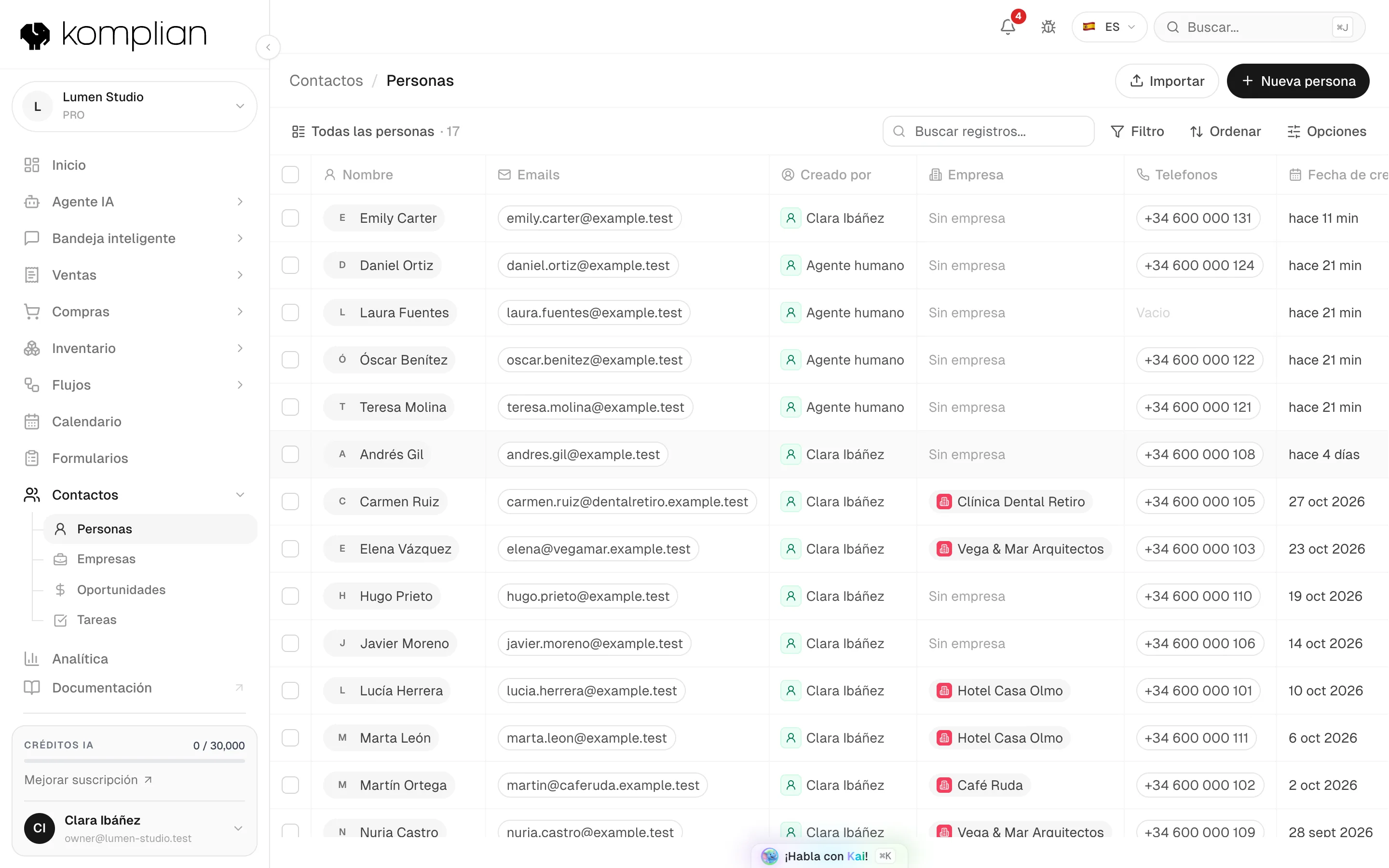
La entrada Contactos de la barra lateral tiene cuatro páginas: Personas (la de por defecto), Empresas, Oportunidades y Tareas. Esta página trata Personas y Empresas. Para las otras, mira Oportunidades y Tareas y notas.
Quién pasa a ser contacto
Una persona aparece en Personas cuando tiene dos de estos tres datos: nombre, correo y teléfono.
| Situación | Qué hace Komplian |
|---|---|
| Alguien chatea sin dejar correo ni teléfono, aunque dé su nombre | Es un visitante. La conversación se guarda. No hay ficha. |
| Alguien tiene un solo dato, por ejemplo solo el correo | Es un contacto sin completar. Se guarda, pero no sale en la lista ni en los recuentos. |
| Alguien tiene dos de los tres datos | Tiene ficha en Personas. |
Un teléfono o un correo escrito en el campo del nombre no cuenta como nombre. Komplian nunca relaciona personas por su dirección IP.
Cuando una ficha de la lista comparte correo o teléfono con un contacto sin completar, la ficha muestra Hay un contacto sin completar con este dato. Pulsa Unir a esta ficha: sus conversaciones, tareas y notas pasan a la ficha. Solo pueden hacerlo propietarios y administradores.
Añadir una persona o una empresa
Abre Personas o Empresas y pulsa Nueva persona o Nueva empresa. Rellena el formulario y guarda. Dos personas no pueden tener el mismo correo ni el mismo teléfono: si ya existe, Komplian te lleva a esa ficha.
Para traer muchas de una vez, mira Importar y duplicados.
Encontrar fichas
| Herramienta | Qué hace |
|---|---|
| Buscar registros... | Busca por nombre, correo o teléfono. Pulsa / para ir a la búsqueda. |
| Filtro | Por Fuente, Etapa, Empresa (con o sin empresa; no en Empresas) y Creado por (una persona del equipo, el agente de IA y otros). |
| Ordenar | Por Creado, Nombre o Valor. |
La Fuente dice de dónde llegó cada persona: Chat (el widget web), WhatsApp, Instagram, Messenger, Telegram, Discord, Slack, Email, Formulario, Cita (un enlace de calendario), Importación, API, Manual o Teléfono.
Columnas
Las columnas son fijas.
| Lista | Columnas |
|---|---|
| Personas | Nombre, Emails, Creado por, Empresa, Teléfonos, Fecha de creación |
| Empresas | Nombre, Dominio, Responsable, Fecha de creación, Empleados, LinkedIn, Dirección |
Trabajar con varias fichas
Marca filas para seleccionarlas. Mayús + clic selecciona un rango. En Con la selección:
| Acción | Qué hace |
|---|---|
| Exportar seleccionados | Descarga las fichas seleccionadas en CSV. |
| Eliminar seleccionados | Las elimina. No se puede deshacer. |
| Fusionar | Une exactamente dos personas en una. Solo propietarios y administradores. Mira Importar y duplicados. |
El menú Opciones
| Opción | Qué hace |
|---|---|
| Filas compactas | Muestra más filas en pantalla. |
| Exportar CSV | Descarga la lista, hasta las primeras 500 fichas cargadas. |
| Importar CSV | Importa personas o empresas desde un archivo. |
| Posibles duplicados (N) | Lista personas que pueden ser la misma. Solo aparece en Personas cuando hay alguna. |
La ficha
Abre cualquier fila para ver su ficha.
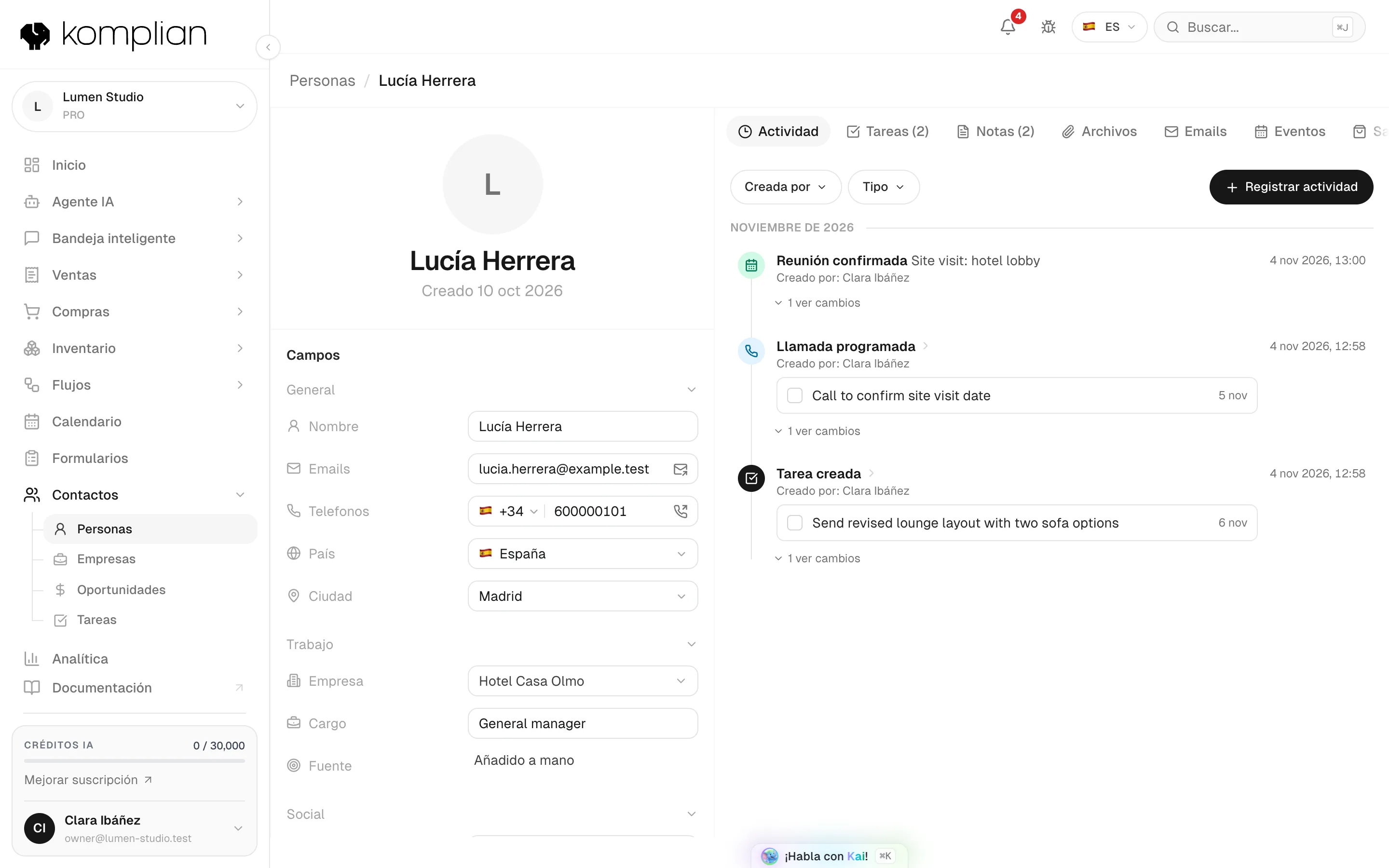
- Los campos de la persona: datos de contacto, empresa, cargo y fuente.
- Las pestañas de la ficha.
- Filtros de la actividad: quién lo hizo y de qué tipo.
- Registrar actividad, para lo que pasó fuera de Komplian.
- Todo lo que ha pasado, lo más reciente primero.
| Pestaña | Qué hay |
|---|---|
| Inicio | Los datos principales y las personas y empresas relacionadas. |
| Actividad | Todo lo que ha pasado en la ficha. |
| Tareas | Las tareas unidas a la ficha. Mira Tareas y notas. |
| Notas | Las notas de tu equipo, con respuestas y menciones. |
| Archivos | Documentos, en carpetas. |
| Emails | Los correos con la persona, desde tu buzón conectado. |
| Eventos | Sus citas. Mira Calendario. |
| Ventas, Compras o Ventas y compras | Sus presupuestos, pedidos y albaranes, cuando Operaciones está activo. |
Filtrar la actividad
Tipo muestra una clase de entrada: conversaciones, llamadas, correos, mensajes, reuniones, notas, tareas, pipeline o cambios del sistema. Creada por muestra quién la hizo: el lead, una persona de tu equipo, el agente de IA o Komplian de forma automática.
Registrar una actividad
Apunta una llamada, reunión o mensaje que pasó fuera de Komplian.
Abre Registrar actividad
En la ficha, pulsa Registrar actividad.
Elige el tipo
Elige Llamada, Reunión, Email, Nota, SMS, WhatsApp o LinkedIn.
Rellena los datos
Indica Cuándo (tiene que ser en el pasado), Duración, Resultado, Dirección y Qué pasó.
Añade un seguimiento
Marca Crear tarea de seguimiento y elige mañana, en 3 días laborables o en una semana.
Guarda
Pulsa Guardar. La entrada aparece en la actividad. Puedes editarla o borrarla después.
El Resultado de una llamada es uno de estos: Contactado, Sin respuesta, Comunicando, Número incorrecto, Dejó mensaje, Reunión agendada o No se pudo conectar.
Llamar con tu dispositivo: llama desde la app de teléfono o FaceTime y después apunta cómo fue.
Archivos
| Regla | Detalle |
|---|---|
| Tamaño | Hasta 10 MB por archivo. |
| Tipos | PDF, PNG, JPG, WebP, GIF, TXT, CSV, Word, Excel, PowerPoint, ZIP, RAR, 7z, AI, EPS, PSD y TIFF. |
| Carpetas | Nueva carpeta, renombrar, eliminar y Mover a. Eliminar una carpeta deja sus archivos en la ficha. |
| Quién | Propietarios, administradores y miembros suben y eliminan. Los visualizadores ven y descargan. |
Las oportunidades, tareas y notas también tienen archivos.
Emails
La pestaña Emails necesita un buzón de Gmail u Outlook conectado. Se conecta en Agente IA → Canales → Email. Mira Correo.
- Carpetas: Recibidos, Enviados, Borradores, Programados, Archivados y Destacados.
- Redacta, responde, responde a todos y reenvía, con tus plantillas y tu firma.
- Adjuntos: hasta 20 MB por archivo y 25 MB por correo.
- Programar envío lo envía más tarde.
- Kai puede sugerir una respuesta o resumir un hilo. Esto usa créditos de IA.
El menú Opciones de la ficha
| Opción | Qué hace |
|---|---|
| Exportar registro CSV | Descarga esta ficha en CSV. |
| Exportar datos personales / Borrar datos personales | Responde a una petición de datos de un cliente. Solo propietarios y administradores. Mira Derechos sobre los datos. |
| Desvincular | Separa una conversación unida a esta ficha por error. Para vincular una, mira Conversaciones. |
Ver también
© 2026 Komplian AI Solutions, S.L. Todos los derechos reservados.