
Conversaciones
Encuentra cualquier conversación, respóndela tú, vincúlala a un contacto y mantén la bandeja ordenada.
- Dónde
- Bandeja inteligente → Mensajes
- Plan
- Todos los planes
- Quién
- Propietarios, administradores y miembros archivan, eliminan y vinculan conversaciones. Los visualizadores solo leen.
La Bandeja inteligente muestra cada conversación con la ficha de la persona al lado. Tiene dos páginas:
| Página | Qué muestra |
|---|---|
| Mensajes | Conversaciones del chat web, WhatsApp, Instagram, Messenger, Telegram, Slack y Discord. |
| Emails | Tu buzón conectado. Mira Correo. |
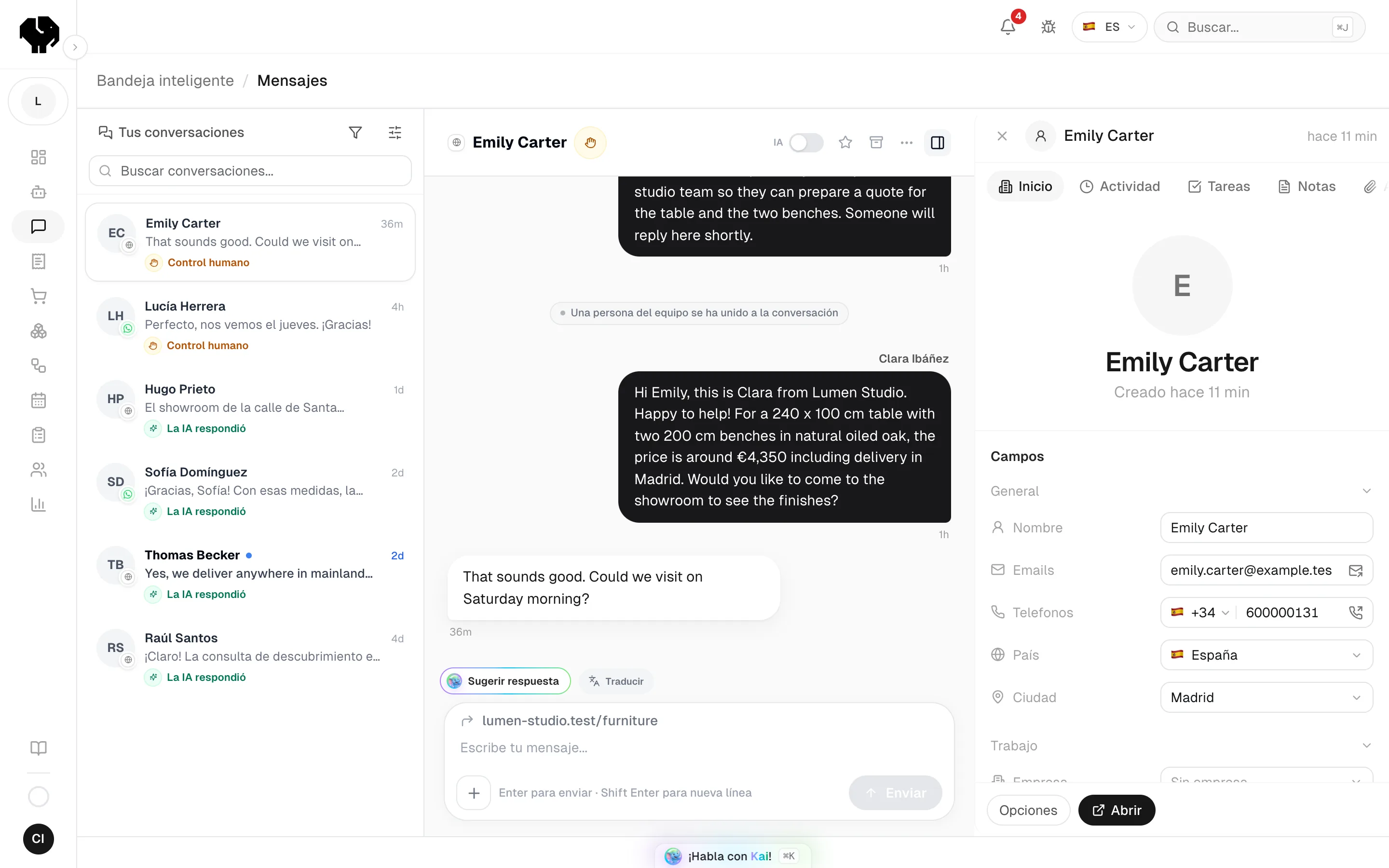
- Filtro: vista, estado y canales.
- El estado de cada conversación, como Control humano.
- Respuestas de la IA: apágalo para responder tú.
- La caja de texto, con Sugerir respuesta y Traducir.
- La ficha de la persona en Contactos.
Encontrar una conversación
El panel de filtros tiene tres filtros:
| Filtro | Opciones |
|---|---|
| Vista | Activas, Archivadas. |
| Estado | Todas, No leídas, Favoritas, Control humano, IA gestionando. Cada una muestra su número. |
| Canales | Una opción por canal. Solo aparece con 2 o más canales activos. |
El buscador Buscar conversaciones... busca en el nombre del visitante y en el texto del último mensaje. Limpiar filtros quita todos los filtros. Para ver todas las conversaciones de una persona, usa el filtro por contacto.
Responder a un cliente
Abre la conversación
Elígela en la lista. Mientras la atiende la IA, el aviso dice La IA está manejando esta conversación y la caja de texto está desactivada.
Toma el control
Apaga Respuestas de la IA en la cabecera. En el móvil, pulsa Tomar el control. Se abre la caja de texto. Mira La IA y tu equipo.
Escribe y envía
Escribe tu respuesta y envíala. El cliente la recibe en su canal.
Devuélvela al terminar
Vuelve a encender Respuestas de la IA. El agente responde al siguiente mensaje.
WhatsApp, Instagram y Messenger solo aceptan respuestas libres en las 24 horas siguientes al último mensaje de la persona. Pasado ese plazo, solo WhatsApp puede escribir, con una plantilla aprobada que se envía desde un flujo. Desde la bandeja no se pueden enviar plantillas.
Qué puedes hacer al responder
| Acción | Qué hace |
|---|---|
| Responder | Cita un mensaje en tu respuesta. |
| Reaccionar | Añade un emoji a un mensaje. |
| Editar | Cambia un mensaje que enviaste. |
| Eliminar | Borra un mensaje que enviaste, también en el canal. |
| Reenviar | Envía un mensaje a otras conversaciones del mismo canal. |
| Adjuntar | Envía un archivo de hasta 10 MB. |
| + → Productos | Busca en tu catálogo y envía tarjetas de producto. |
| Traducir | Muestra tu respuesta traducida al español o al inglés y envía la traducción. |
| Sugerir respuesta | Kai redacta una respuesta en la caja de texto. |
Cada acción solo funciona donde el canal la admite. Si el canal la rechaza, Komplian te lo dice. En un hilo de Slack eliges Responder en el hilo o Responder al canal.
Traducir solo traduce lo que envías, no lo que recibes. Cada mensaje traducido gasta 1 crédito de IA. Sugerir respuesta también gasta créditos de IA. Si no quedan, Komplian te dice que Kai no está disponible.
Vincular la conversación a un contacto
El panel derecho muestra la ficha de la persona en Contactos, con sus pestañas: notas, tareas, correos y más.
Comprueba si la persona existe
En ¿Ya está en tus Contactos?, pulsa Vincular existente.
Busca y elige
Busca a la persona y elige su ficha. La conversación queda vinculada a ella.
O crea el contacto
Si la persona es nueva, crea el contacto desde la conversación.
Desvincular está en las opciones de la ficha. Vincular nunca cambia el nombre de la conversación. Antes con esta persona, encima del hilo, muestra sus conversaciones anteriores.
Cuando el agente recoge datos, solo un correo o un teléfono crean un contacto, nunca un nombre por sí solo. Las notas internas viven en la ficha (pestaña Notas), no en el hilo.
Organizar las conversaciones
Opciones de conversación en cada conversación:
| Opción | Qué hace |
|---|---|
| Marcar favorita | La añade a Favoritas. Púlsala otra vez para quitarla. |
| Marcar no leída | La vuelve a mostrar sin leer. |
| Copiar enlace | Copia un enlace que abre esta conversación. |
| Archivar / Desarchivar | La pasa a Archivadas y de vuelta. |
| Eliminar conversación | La quita de la bandeja. El historial del contacto se queda. |
Para actuar sobre varias a la vez, pulsa Seleccionar conversaciones, márcalas y elige Archivar seleccionadas, Desarchivar seleccionadas o Eliminar seleccionadas. Hasta 100 conversaciones por acción.
Qué muestra la lista
| En la lista | Qué significa |
|---|---|
| Control humano | Responde una persona de tu equipo. El agente no interviene. |
| La IA respondió | Responde el agente. |
| Flujo | El último mensaje lo envió un flujo. |
| Punto azul | Sin leer. |
| 3 chats | La persona tiene 3 conversaciones. Púlsalo para ver solo las suyas. |
| Icono del canal en el avatar | De dónde llega la conversación. |
Ver también
© 2026 Komplian AI Solutions, S.L. Todos los derechos reservados.