
Calendario y disponibilidad
Crea eventos, fija tu horario y tus reglas de agenda, elige cómo agenda el agente de IA y confirma solicitudes.
- Dónde
- Calendario
- Plan
- Todos los planes
- Quién
- Propietarios y administradores fijan el horario del negocio y las reglas de agenda. Cada persona fija su propio horario.
El calendario reúne los eventos de tu equipo y las tareas con fecha. Sus ajustes de disponibilidad deciden qué horas pueden ofrecer tus enlaces de calendario y el agente de IA.
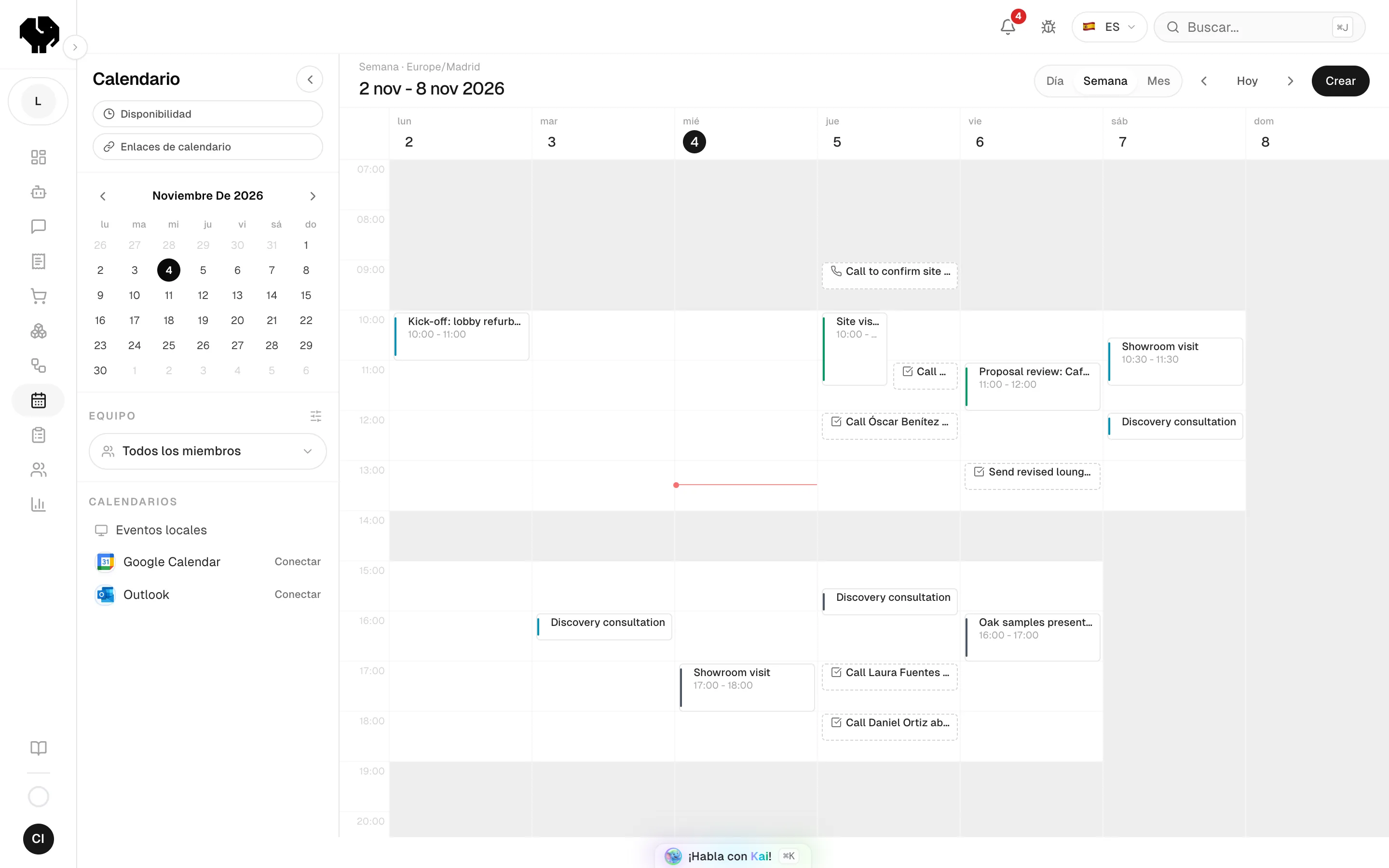
Moverte por el calendario
- Día, Semana y Mes cambian la vista.
- Hoy vuelve al día actual. Pulsa las fechas de arriba para elegir otro día.
- Pulsa un evento para abrirlo. Arrástralo a otra hora para moverlo.
Crear un evento
Abre el menú Crear
Pulsa Crear y después Evento. Tarea crea una tarea en Contactos.
Rellena el evento
Escribe el título y elige el día, el inicio y el fin, y Asignado a. Elige el Tipo de evento, como Reunión o Cita.
Vincula al cliente
En Ficha de contacto, elige una persona, una empresa o una oportunidad. Si la persona es nueva, Crear persona en Contactos la añade con nombre, email y teléfono.
Añade el lugar y las notas
Rellena el lugar o la URL de reunión, y después una descripción.
Invita al cliente y guarda
Marca Enviar invitación por correo para enviar la invitación al email del contacto. Guarda el evento.
Enviar invitación por correo necesita un buzón conectado o un calendario conectado, y un contacto con email. Si la persona asignada no tiene calendario conectado, el evento solo existe en Komplian.
No puedes crear un evento en el pasado. Un evento que empieza dentro de tu aviso mínimo te pide confirmarlo con Crear igualmente.
Cómo se calcula el tiempo disponible
Una sola regla decide cada hora que se ofrece en los enlaces de calendario, en el agente de IA y en el propio calendario. El tiempo ocupado incluye los eventos de Komplian y los eventos ocupados del Google Calendar u Outlook conectado de la persona.
Fijar el horario del negocio
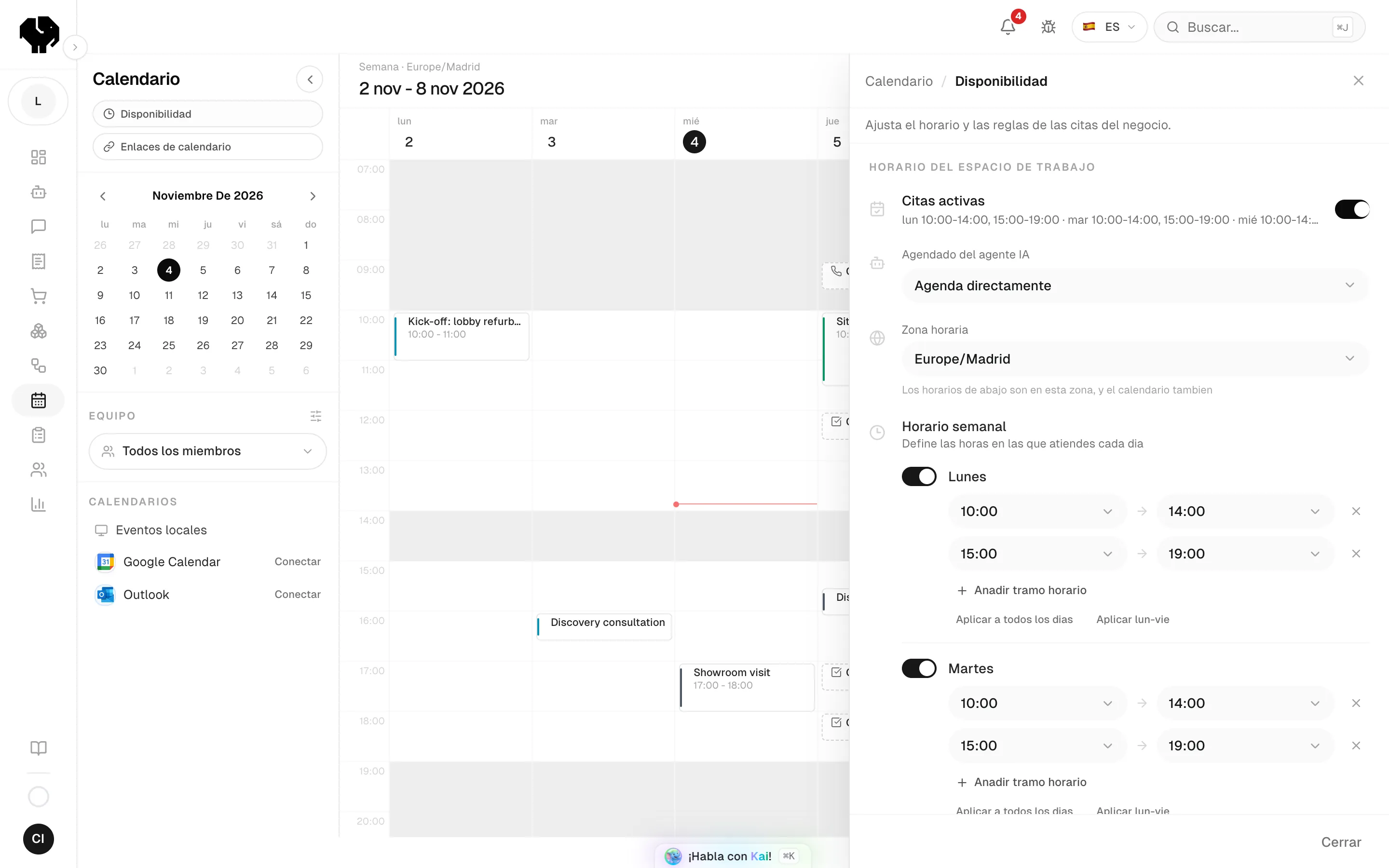
- Disponibilidad y Enlaces de calendario.
- Tu propio Google Calendar u Outlook: Conectar.
- Citas activas: apagado, cierra todos los enlaces.
- Agendado del agente IA: qué puede hacer el agente.
- Horario semanal, con varios tramos por día.
Abre Disponibilidad
En la barra lateral del calendario, abre Disponibilidad.
Elige la zona horaria
Elige la Zona horaria. Tu horario y el calendario la usan.
Fija el horario semanal
En Horario semanal, añade uno o varios tramos por día con Añadir tramo horario. Un tramo puede acabar a medianoche y un día puede estar abierto todo el día. Aplicar a todos los días y Aplicar lun-vie copian las horas de un día.
Añade excepciones por fecha
En Excepciones por fecha, pulsa Añadir excepción, elige una fecha futura y marca Cerrado todo el día o Abierto solo estas horas. Úsalo para festivos y días especiales.
Guarda
Pulsa Guardar disponibilidad.
Reglas de agenda
Estas reglas están en Horario del espacio de trabajo, dentro de Disponibilidad, y se aplican a todos los enlaces de calendario y al agente de IA.
| Regla | Qué hace | Por defecto | Opciones |
|---|---|---|---|
| Duración | Cuánto dura una cita, salvo que un enlace de calendario fije la suya. | 30 min | 15, 30, 45, 60, 90 o 120 min |
| Intervalo | Cada cuánto empieza una hora libre. | 30 min | 15, 30, 45, 60, 90 o 120 min |
| Aviso mínimo | El tiempo mínimo entre ahora y la primera hora que se ofrece. | 120 min | 0, 60 o 120 min, 4 h o 24 h |
| Margen antes / Margen después | Tiempo libre antes y después de cada cita, para desplazamientos o preparación. | 0 min | 0, 5, 10, 15, 30, 45 o 60 min |
| Citas activas | Si lo apagas, todos los enlaces de calendario se cierran hasta que lo vuelvas a encender. | Encendido | Encendido o apagado |
Debajo de las reglas, Ventana de citas muestra cuántos días hacia delante se puede agendar, contados desde el primer día que permite el aviso. Por defecto son 14 días. No se cambia desde el panel.
Fijar el horario de cada persona
En la barra lateral del calendario, abre Ajustes del equipo. Cada persona tiene una de tres opciones:
| Opción | Qué hace |
|---|---|
| Heredar del espacio de trabajo | La persona está disponible en el horario del negocio. |
| Horario propio | La persona tiene su propio horario semanal. Solo se le puede agendar donde coincide con el horario del negocio. |
| Desactivado | Nadie puede agendar con esa persona. |
Cada persona puede cambiar su propio horario. Propietarios y administradores pueden cambiar el de cualquiera.
Elegir cómo agenda el agente de IA
En Disponibilidad, Agendado del agente IA decide qué hace el agente de IA con el calendario.
| Opción | Qué hace el agente |
|---|---|
| Agenda directamente (por defecto) | Consulta las horas libres y da, mueve o cancela citas. |
| Solo solicitudes | Recoge una solicitud para un día, nunca una hora. Todos los enlaces de calendario pasan también a recoger solicitudes. |
| Desactivado | No ofrece horas ni toca el calendario. |
Confirmar o rechazar una solicitud
Cita directa
Solo solicitud
Una solicitud pide un día, y a veces mañana o tarde, nunca una hora. Se dibuja en ámbar en el calendario, su detalle dice Pendiente de confirmación y no ocupa tiempo.
Abre la solicitud
Pulsa la solicitud en el calendario.
Elige la hora
En Hora que confirmas, elige la hora que confirmas.
Confirma o rechaza
Confirmar comprueba que la hora sigue libre, añade la cita al calendario conectado de la persona asignada y avisa al cliente por email. Rechazar le dice al cliente que no hay cita.
Si alguien ha ocupado esa hora mientras tanto, Komplian te lo dice y eliges otra. Una solicitud que nadie atiende pasa a Expirada 12 horas después de que acabe su día.
Una solicitud no es una cita. No se confirma nada al cliente hasta que alguien pulsa Confirmar.
Tareas en el calendario
Las tareas de Contactos con fecha límite que no están hechas aparecen en su día y hora, dibujadas aparte de los eventos.
- Las tareas atrasadas se tiñen de rojo.
- Las tareas que lleva Kai muestran la cara de Kai.
- Una tarea nunca ocupa tiempo, así que no cambia lo que se puede agendar.
- Las tareas sin fecha límite no aparecen.
Elegir qué calendarios ves
En Ajustes del equipo, en Calendarios visibles, elige las personas cuyo calendario se dibuja. Los eventos y tareas sin responsable aparecen en el calendario Sin asignar.
Ver también
© 2026 Komplian AI Solutions, S.L. Todos los derechos reservados.