
Chat web
Diseña el chat de tu web en el Estudio de Widget, publícalo, instálalo con una línea de código y comprueba que responde.
- Dónde
- Agente IA → Canales → Widget web → Estudio de Widget
- Plan
- Todos los planes
- Quién
- Propietarios y administradores.
El chat web es una ventana de chat en tu web que atiende el agente de IA. Lo diseñas en el Estudio de Widget. No cuenta en el límite de canales de tu plan.
Diseña
Estilo y contenido en el Estudio de Widget.
Publica
Necesita la dirección de tu política de privacidad.
Instala
Pega una línea antes de </body>.
En marcha
Los cambios salen con Guardar cambios publicados.
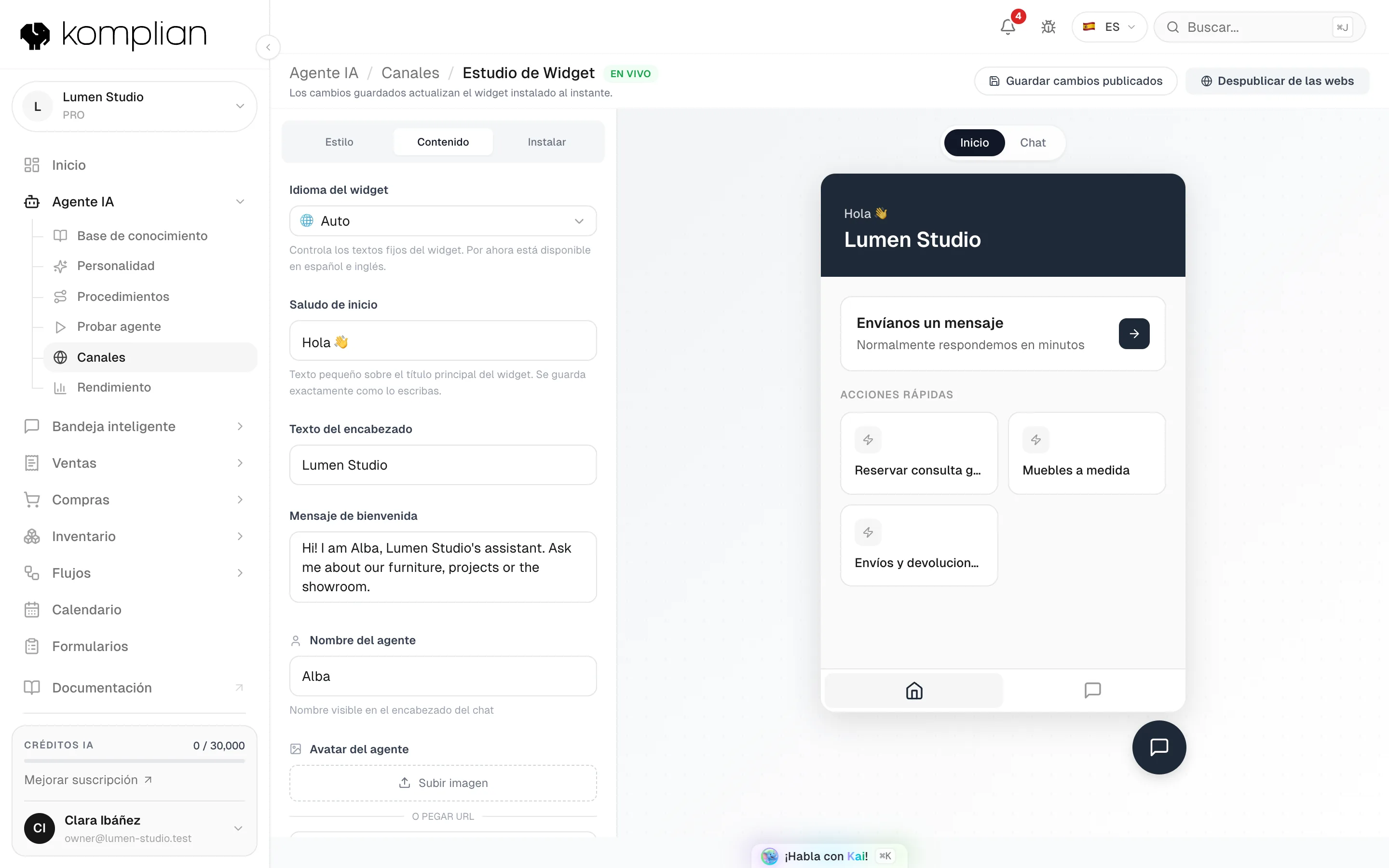
- Las pestañas Estilo, Contenido e Instalar.
- Idioma del widget: solo los textos fijos del chat.
- Nombre del agente, y después el avatar y el logo.
- La vista previa en directo, con Inicio y Chat.
- Guardar cambios publicados y Despublicar de las webs.
Publicar el chat en tu web
Diséñalo
En la pestaña Estilo, elige el color, el lanzador y la posición.
Escribe sus textos
En la pestaña Contenido, pon nombre al agente, añade su imagen y tu logo, escribe el saludo y el mensaje de bienvenida, añade acciones rápidas y rellena URL de tu política de privacidad.
Publica
Pulsa Publicar widget. Una ventana muestra tu código de instalación.
Instala el código
Pulsa Copiar código y pega la línea antes de la etiqueta </body> de cada página donde quieras el chat.
Comprueba que funciona
Abre tu web en una ventana privada y escribe una pregunta. La conversación aparece en la Bandeja inteligente con el canal Widget web.
URL de tu política de privacidad es obligatoria para publicar. Sin ella, Publicar widget no funciona.
Opciones de estilo
| Opción | Qué hace |
|---|---|
| Color de marca | El color principal del chat. |
| Lanzador | El botón que abre el chat: Burbuja o Avatar. |
| Posición | Dónde queda el lanzador en la página: Izquierda o Derecha. |
Opciones de contenido
| Opción | Qué hace |
|---|---|
| Idioma del widget | Auto, Español o English. Solo cambia los textos fijos del chat. El agente siempre responde en el idioma del cliente. |
| Nombre del agente | El nombre que aparece en la cabecera del chat. |
| Avatar del agente | La imagen del agente. |
| Logo de empresa | Se muestra en la pantalla de inicio del chat. |
| Saludo de inicio | Texto pequeño sobre el titular de la pantalla de inicio del chat. Se guarda tal como lo escribes. |
| Texto del encabezado | El titular de la pantalla de inicio del chat. |
| Mensaje de bienvenida | El primer mensaje del agente. |
| Acciones rápidas | Botones en la pantalla de inicio, hasta 6. Cada uno tiene un icono, un texto y un tipo: Enviar mensaje o Abrir enlace. Puedes escribir cada texto en inglés y en español. |
| Respuestas sugeridas | Respuestas cortas que el visitante puede tocar. Mostrar respuestas sugeridas las enciende y Sugerencias visibles fija cuántas se ven. Las configuras para Conversaciones generales, Páginas de producto y Carrito o checkout. |
| Aviso de protección de datos | Se muestra encima del campo de texto hasta que el visitante escribe: con quién habla, quién responde de sus datos y dónde está la política. El texto del aviso es opcional. |
| Quitar marca Komplian | Oculta la firma «Creado por Komplian». Planes Pro y Enterprise. |
Imágenes: JPG, PNG o WebP, de hasta 2 MB. También puedes indicar la dirección de una imagen.
Puedes desactivar el aviso de protección de datos. Entonces tu web tiene que informar a los visitantes de la IA y del uso de sus datos.
Guardar y publicar
| Botón | Qué hace |
|---|---|
| Guardar borrador | Guarda tus cambios sin mostrarlos en tu web. |
| Publicar widget | Pone el chat en vivo por primera vez. |
| Guardar cambios publicados | Actualiza al momento el chat que ya está en tu web. |
| Despublicar de las webs | Quita el chat de todas las webs donde está instalado el código. |
El código de instalación
La pestaña Instalar muestra Código de instalación después de publicar. Antes, te pide que publiques primero.
<script src="https://api.komplian.com/widget.js" data-widget-id="TU_ID_DE_WIDGET" async></script>Copiar código copia la línea con el ID de tu widget ya puesto. Para fijar el idioma del chat, añade data-language="es" o data-language="en". Para desarrolladores, mira la API de JavaScript.
Si el chat no aparece, comprueba que el widget está publicado y que el código está en la página que estás viendo.
Ver también
© 2026 Komplian AI Solutions, S.L. Todos los derechos reservados.