
Todas las integraciones
Mira todas las herramientas que puedes conectar a Komplian, qué aporta cada una, qué plan necesita y cómo conectarla o desconectarla.
- Dónde
- Menú de cuenta → Komplian Store → Integraciones
- Plan
- Todos los planes
- Quién
- Propietarios y administradores conectan y desconectan integraciones. Todo el equipo ve su estado.
Una integración conecta Komplian con una herramienta que ya usas: tu tienda, tu buzón, tu calendario, tus documentos o tus automatizaciones. Las apps de mensajería como WhatsApp son canales, con su propia pestaña: mira Todos los canales.
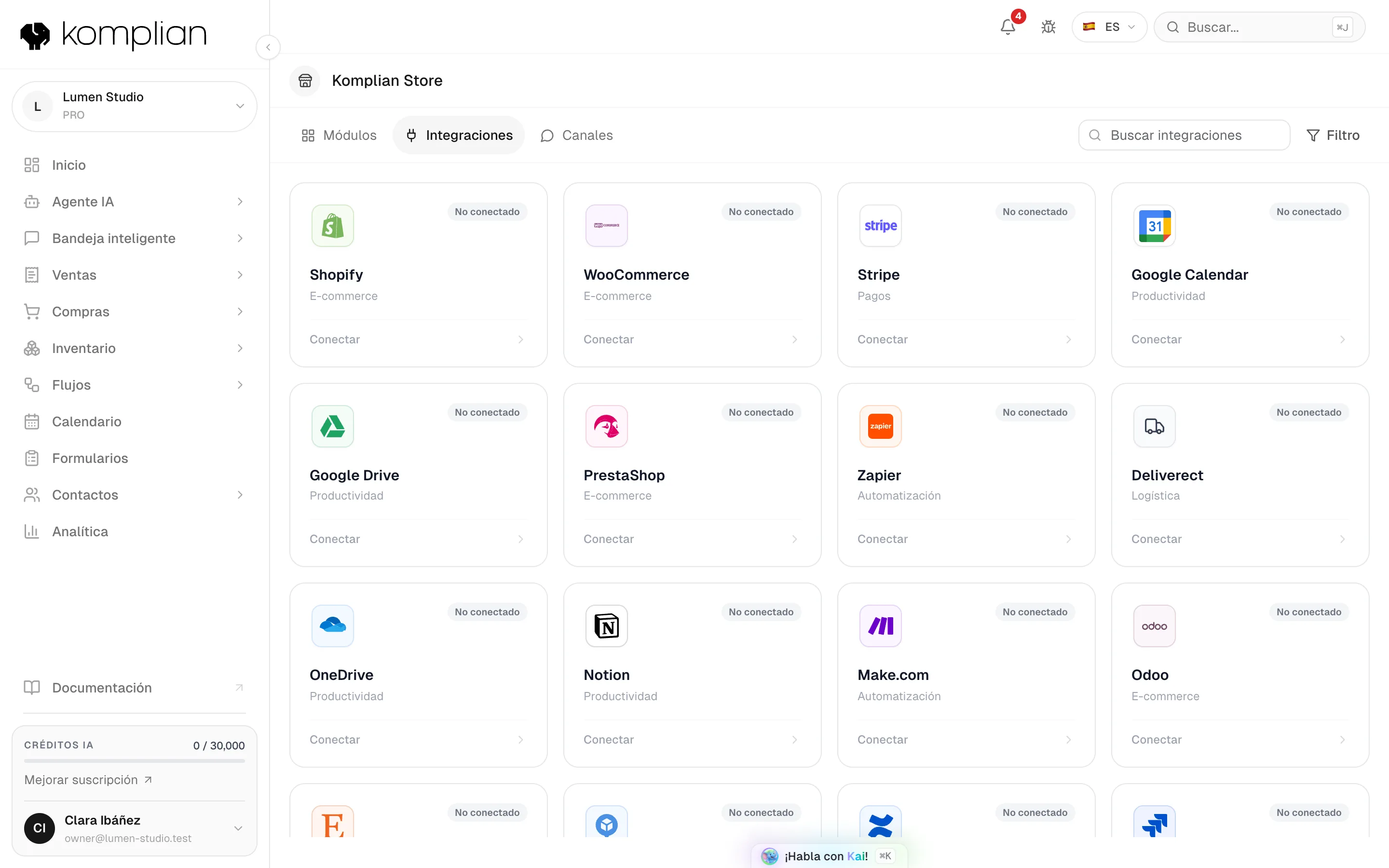
Conectar una integración
Abre el Store
Abre el menú que hay bajo tu nombre y elige Komplian Store. Ve a la pestaña Integraciones.
Elige la herramienta
Elige la integración. Su página muestra su estado y sus Habilidades de IA: lo que el agente de IA puede hacer con ella.
Pulsa Conectar
Pulsa Conectar y sigue los pasos de esa herramienta. Algunas te piden entrar en la herramienta y autorizar a Komplian. Otras te piden una clave que creas en la herramienta.
Comprueba el estado
El estado pasa a Conectado. Las integraciones de tienda muestran Última sincronización y un botón Sincronizar ahora.
Qué puedes conectar
| Grupo | Integraciones | Qué aportan | Plan |
|---|---|---|---|
| E-commerce | Shopify, WooCommerce, PrestaShop, Etsy, Odoo | Productos, existencias y pedidos en tu catálogo, para el agente y tus flujos. | Todos los planes |
| Comunicación | Gmail, Outlook, buzón personalizado (IMAP/SMTP) | Tu buzón dentro de la Bandeja inteligente, y enviar presupuestos y pedidos desde tu dirección. Mira Correo. | Todos los planes |
| Calendarios | Google Calendar, Outlook | Horas ocupadas y citas en tu calendario. Mira Google Calendar y Outlook. | Todos los planes |
| Conocimiento | Notion, Google Drive, OneDrive, Confluence, Neon, Supabase, MongoDB | Documentos y bases de datos con los que responde el agente. Mira Conocimiento. | Pro |
| Herramientas de trabajo | Jira Service Management | Un destino para formularios y flujos. | Todos los planes. Formularios y flujos necesitan Growth. |
| Automatización | Zapier, Make | Eventos de Komplian en tus Zaps y escenarios, y leads creados desde ellos. Mira Zapier, Make y webhooks. | Pro |
| Logística | AfterShip | Seguimiento de envíos para el agente y para los flujos. | Todos los planes |
Las integraciones marcadas como Próximamente aparecen en la lista pero aún no se pueden conectar.
Estados
| Estado | Qué significa |
|---|---|
| Conectado | Funciona. Los datos pasan entre la herramienta y Komplian. |
| No conectado | Nunca se conectó, o se desconectó. |
| Reconectar | La herramienta dejó de autorizar a Komplian, porque el acceso se revocó o caducó. No se lee ni se envía nada hasta que la vuelvas a conectar. |
| Próximamente | Aún no disponible. |
Elegir qué puede hacer el agente
En la página de una integración, Habilidades de IA lista lo que el agente de IA puede hacer con esa herramienta, por ejemplo buscar productos o seguir pedidos. Activa o desactiva cada habilidad.
Desconectar una integración
Abre la integración y pulsa Desconectar. Confirma en el diálogo. La confirmación indica que se eliminan los datos sincronizados y se desactivan las Habilidades de IA.
Límites
| Regla | Detalle |
|---|---|
| Integraciones conectadas | 5 en Starter, 10 en Growth, 20 en Pro y 50 en Enterprise. Los canales no cuentan aquí. |
| Una tienda cada vez | Solo se puede conectar una plataforma de e-commerce. Desconéctala primero para cambiar. |
| Un proveedor de correo cada vez | Solo se puede conectar un proveedor de buzón. Desconéctalo primero para cambiar. |
Ver también
© 2026 Komplian AI Solutions, S.L. Todos los derechos reservados.