
Catálogo
Añade, importa, edita y archiva los artículos que vendes, para que presupuestos, pedidos, compras y el agente de IA lean una sola lista.
- Dónde
- Inventario → Catálogo
- Plan
- Todos los planes
- Quién
- Propietarios, administradores y miembros editan el catálogo. Los visualizadores lo consultan.
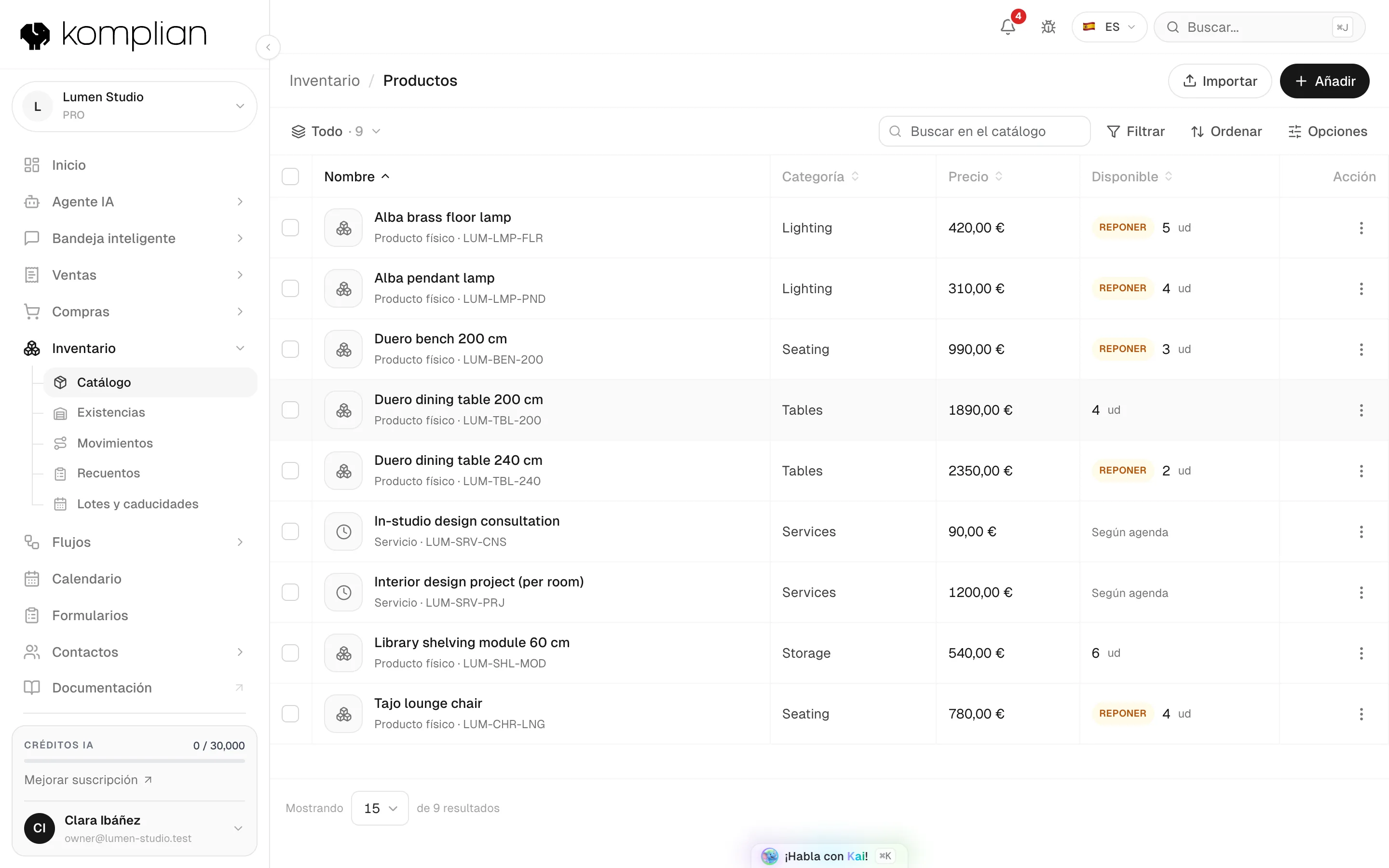
El catálogo es la lista única de todo lo que vendes: productos, servicios, productos digitales, suscripciones y platos. Las líneas de presupuestos, pedidos y compras son siempre artículos del catálogo, y el agente de IA lo lee para buscar y recomendar productos.
Añadir un artículo
Abre el catálogo
Abre Inventario → Catálogo. El título de la página es Productos.
Pulsa Añadir
Pulsa Añadir y responde a ¿Qué es? con uno de los cinco tipos de abajo.
Rellena los campos
Dale un Nombre y añade los campos que necesites. Cada campo se explica en la sección siguiente.
Guarda
Guarda el artículo. Aparece en la lista y en el selector de líneas de todos los documentos.
Tipos de artículo
| Tipo | Qué es |
|---|---|
| Producto físico | Algo que tienes y cuentas. Lleva existencias por almacén. |
| Servicio | Un trabajo que prestas. Pide Duración (minutos), que sirve para buscar huecos en el calendario. |
| Digital | Algo que entregas sin que se agote. |
| Suscripción | Algo que se cobra cada ciclo. Pide Se factura cada: Semana, Mes, Trimestre o Año. |
| Receta / plato | Un plato hecho con otros artículos. Su coste sale de sus ingredientes. |
Los servicios, los artículos digitales y las suscripciones no se agotan, así que no tienen existencias que contar.
Campos del artículo
| Campo | Qué hace |
|---|---|
| SKU | Tu código del artículo. Tiene que ser único en el espacio de trabajo. Las importaciones emparejan artículos por SKU. |
| Nombre | Lo que ven los clientes y los documentos. |
| Descripción | Texto libre sobre el artículo. |
| Unidad | Cómo lo cuentas, por ejemplo unidad, kg u hora. |
| Precio de coste | Lo que te cuesta. Las recepciones de proveedores actualizan el coste medio. |
| Precio de venta | El precio por defecto en presupuestos y pedidos. Puedes cambiarlo en cada línea. |
| IVA (%) | El impuesto por defecto de cada línea de documento. |
| Código de barras | El código de barras impreso en el producto. |
| Categoría | Agrupa artículos en las listas y permite contar una categoría cada vez. |
| Punto de pedido | Cuando las existencias bajan hasta esta cifra, Komplian te avisa y pone el artículo en Qué hay que pedir hoy. Déjalo vacío para no recibir aviso. |
Un artículo puede tener variantes, por ejemplo tallas o colores. Cada variante muestra Variante de y el nombre del artículo principal.
Importar desde un archivo CSV
Archivo CSV
De Komplian, HubSpot, Salesforce o cualquier herramienta.
Empareja columnas
Automático en archivos conocidos. El nombre es obligatorio.
Vista previa
Nuevas, actualizaciones, repetidas y sin nombre.
Importa
El mismo correo o teléfono actualiza, nunca duplica.
Abre la importación
En Inventario → Catálogo, pulsa Importar y luego Elegir archivo, o suelta un archivo CSV. Las columnas pueden ir separadas por comas o por punto y coma.
Revisa las columnas
En Columnas, revisa qué campo rellena cada columna. Marca una columna como No importar para dejarla fuera. Necesitas una columna de Nombre o de SKU para continuar.
Lee la vista previa
La Vista previa cuenta los artículos nuevos, los que se actualizarán y las filas con errores. Las filas con errores salen primero y no se importan.
Importa
Pulsa Importar con el número de filas. El resumen muestra cuántos artículos se crearon, cuántos se actualizaron y cuántos no se importaron, con el error de cada fila.
| Regla | Detalle |
|---|---|
| Filas por archivo | Hasta 2.000. Parte un archivo mayor en varios. |
| Emparejamiento | Un SKU que ya existe actualiza ese artículo. Las celdas vacías conservan los valores actuales. Una fila sin SKU, o con uno nuevo, crea un artículo. |
| Existencias | No se importan. Registra tus existencias iniciales como un movimiento de Recuento / ajuste en Existencias. |
| Suscripciones | No se pueden importar. Añádelas a mano. |
| Tipo | Una importación no puede cambiar el tipo de un artículo que ya existe. |
Para exportar, selecciona artículos en la lista y pulsa Exportar CSV.
Archivar un artículo
Elige Archivar en el artículo. Deja de salir en las listas, pero sigue en todos sus movimientos pasados, así que tus existencias siguen cuadrando. No se borra. La pestaña Archivados lista los artículos archivados. Restaurar devuelve uno a todas las listas.
Artículos de tu tienda
Con Shopify o WooCommerce conectado, los productos de la tienda aparecen solos en el catálogo. Sus existencias las gobierna la tienda: el artículo muestra De y el nombre de la tienda, y esas existencias se cambian en la tienda.
Publicar en una tienda sube a una tienda conectada un artículo que creaste en Komplian. Se crea allí una vez. A partir de entonces manda la tienda, y sus cambios llegan a Komplian por la sincronización.
Ver también
© 2026 Komplian AI Solutions, S.L. Todos los derechos reservados.