
Formularios
Crea un formulario, publícalo y compártelo como enlace, código QR o en tu web, convierte cada respuesta en un lead y envía una copia a tus otras herramientas.
- Dónde
- Formularios
- Plan
- Growth y superiores
- Quién
- Propietarios, administradores y miembros crean y editan formularios. Los visualizadores solo los consultan.
Un formulario recoge respuestas de cualquiera que tenga el enlace: peticiones de contacto, inscripciones, valoraciones. Cada respuesta con correo o teléfono pasa a ser un lead en Contactos, y el agente de IA puede ofrecer los formularios publicados en una conversación.
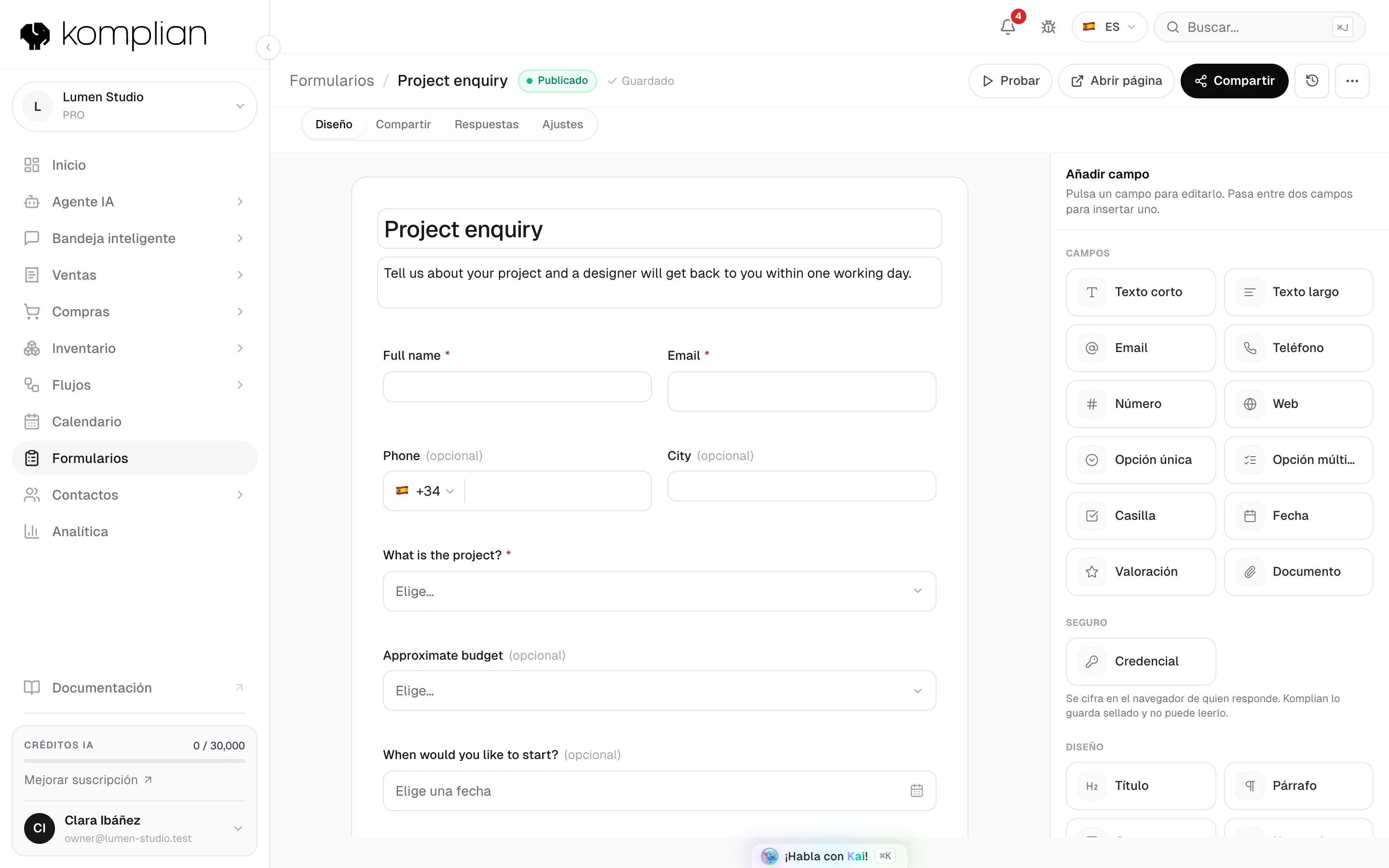
Crear un formulario
Empiézalo
Abre Formularios y pulsa Nuevo formulario. Dale un Nombre y elige en Empezar desde: En blanco, Contacto, Captación de leads, Inscripción a evento o Valoración.
Añade y edita preguntas
En la pestaña Diseño, pulsa Añadir campo o pasa el ratón entre dos campos para insertar uno. Pulsa un campo para editarlo donde está. Arrastra para reordenar.
Pruébalo
Pulsa Probar para rellenar el formulario como lo haría un visitante. Los cambios se guardan solos.
Publica
Pulsa Publicar. El enlace empieza a funcionar y el agente de IA puede ofrecer el formulario.
Después de publicar, los cambios se quedan en el borrador hasta que pulsas Publicar cambios.
Estados del formulario
Borrador
Solo lo ve tu equipo. Edítalo libremente.
Publicado
El enlace, la web y el agente aceptan respuestas.
Cerrado
No admite respuestas. Reábrelo cuando quieras.
| Estado | Cómo llega un formulario |
|---|---|
| Borrador | Un formulario nuevo, o Volver a borrador. |
| Publicado | Publicar o Reabrir. Necesita al menos una pregunta. |
| Cerrado | Cerrar formulario, la fecha de cierre o el máximo de respuestas. El enlace muestra el mensaje de cerrado. |
Historial de versiones lista cada versión que ha estado en vivo. Restaurar una la trae al borrador. Se publica cuando tú publicas.
Desde la lista de formularios, cada uno tiene también Abrir, Copiar enlace, Duplicar y Eliminar. Eliminar borra el formulario, su enlace y sus respuestas. Los leads y contactos ya creados se quedan.
Tipos de campo
| Grupo | Tipos |
|---|---|
| Respuestas | Texto corto, Texto largo, Email, Teléfono, Número, Web, Opción única, Opción múltiple, Casilla, Fecha, Valoración (1 a 5) |
| Archivos y secretos | Documento y Credencial (mira más abajo) |
| Estructura | Título y Párrafo (texto sin respuesta), Grupo (varios campos que comparten una condición), Nueva vista (empieza un paso nuevo, al que se llega con Continuar) |
Ajustes de un campo
| Ajuste | Qué hace |
|---|---|
| Etiqueta | La pregunta que lee el visitante. |
| Clave | El nombre de la columna en la exportación CSV y el nombre en un enlace prellenado. En minúsculas, sin espacios. |
| Texto de ejemplo | El texto de muestra dentro del campo vacío. |
| Texto de ayuda | Una pista bajo la pregunta. |
| Obligatorio | El formulario no se puede enviar sin él. |
| Ancho | Completo o medio. |
| Opciones | Para las opciones: una por línea. |
| Campo oculto | Nunca se muestra. Se rellena desde el enlace, por ejemplo con una campaña o un origen. |
| Valor por defecto | La respuesta ya rellenada. |
| Validación | Mín y Máx para números. Mín. y Máx. caracteres para texto. |
| Se guarda en el lead como | Automático, Nombre, Email, Teléfono, Empresa, LinkedIn, X, Notas o Campo personalizado. |
Mostrar un campo solo cuando
En Mostrar este campo cuando, pulsa Añadir condición. Elige si se cumplen todas o se cumple alguna, con hasta 20 reglas.
Cada regla compara una respuesta anterior: es, no es, contiene, no contiene, está vacía, no está vacía, mayor que, menor que, está marcada o no está marcada. Un campo oculto por una condición nunca es obligatorio, y su respuesta se descarta.
Agrupar y repetir preguntas
Un Grupo da una misma condición a varios campos: los campos que hay debajo le pertenecen. Permitir añadir otro hace que un grupo, o un solo campo, se repita hasta 20 veces, por ejemplo para varios asistentes.
Una pregunta que se repite no se puede prellenar, tener valor por defecto, guardarse en un solo campo del lead ni usarse en una condición. Opción múltiple y Casilla no se pueden repetir.
Pedir un documento
Un campo Documento admite un PDF, una imagen o un archivo de Word, Excel, CSV o texto, de hasta 10 MB. El archivo se sube antes de enviar el formulario. Solo tu espacio de trabajo puede descargarlo, desde la respuesta.
Pedir una contraseña o clave
Un campo Credencial pide una contraseña o una clave de acceso. Se cifra en el navegador del visitante. Komplian la guarda sellada y no puede leerla.
Necesita la caja fuerte de credenciales del espacio de trabajo, que crea una vez un propietario o un administrador.
Abre la caja fuerte
En cualquier formulario, abre la pestaña Ajustes y ve a Credenciales.
Elige una contraseña maestra
Escribe una Contraseña maestra de al menos 12 caracteres y Repítela. Añadir una pista (opcional) sirve para tu equipo. Nunca escribas ahí la contraseña.
Acepta el aviso
Marca la casilla que dice que, si se pierde la contraseña, las credenciales ya no se pueden leer.
Créala
Pulsa Crear la caja fuerte. Para abrir una credencial después, se pide la contraseña maestra.
Si se pierde la contraseña maestra, nadie puede leer las credenciales recogidas. Nadie las recupera, tampoco Komplian.
| Regla | Detalle |
|---|---|
| Cuánto se guardan | Guardar las credenciales de 1 a 365 días, o Hasta que se borren. 30 días por defecto. El resto de la respuesta se queda. |
| Nunca | Se prellenan, tienen valor por defecto, se guardan en Contactos, se exportan a CSV, se envían a un destino ni las ofrece el agente de IA. En el CSV la columna muestra [encrypted]. |
| Publicar | Un formulario con un campo Credencial no se puede publicar hasta que exista la caja fuerte. |
Compartir un formulario
La pestaña Compartir funciona cuando el formulario está publicado.
| Forma | Qué obtienes |
|---|---|
| Enlace | La dirección del formulario, para pegarla en un correo, un mensaje o donde quieras. |
| Código QR | Descargar PNG, para imprimir. |
| Integrar en tu web | En la página (queda dentro de la página), Ventana (cualquier botón lo abre sobre la página) o Botón flotante (un script añade el botón). Dentro de cada una está el código que hay que pegar. |
| En un flujo | Pega {{form.<dirección>.url}} en cualquier mensaje que envíe un flujo. |
| Enlaces prellenados | Añade ?clave=valor al enlace. Un campo visible muestra el valor; un campo oculto lo guarda sin mostrarlo. |
| El agente de IA | Los formularios publicados se ofrecen al agente, que puede presentar uno cuando encaja en la conversación. |
El agente no ofrece un formulario con un campo Credencial o Documento. Para que deje de ofrecer un formulario, usa Ajustes → Agente de IA.
Ajustes
| Apartado | Qué decides |
|---|---|
| Dirección | La URL del formulario. |
| Después de enviar | Texto del botón, Título de agradecimiento, Mensaje de agradecimiento, Redirigir a (una dirección http o https) y Permitir enviar otra respuesta. |
| Reseñas | Botones a tus páginas de reseñas de Google y Trustpilot en la pantalla de agradecimiento. Los ve todo el mundo, sea cual sea su valoración. No aparecen si el formulario redirige. |
| Disponibilidad | Cerrar automáticamente el día que elijas, Máximo de respuestas y Mensaje cuando está cerrado. |
| Apariencia | Idioma (o Seguir al visitante), Color de acento, Imagen de portada, el logo arriba, el ancho y Ocultar la marca de Komplian (Pro y Enterprise). |
| Leads | Crear o actualizar un lead con cada respuesta cuando tiene correo o teléfono. Las demás respuestas se guardan en el lead como campos personalizados. Etiquetas para el lead, separadas por comas. |
| Enviar a | Dónde va también una copia de cada respuesta. Mira más abajo. |
| Notificaciones | Cada respuesta en la campanita, un correo a propietarios y administradores, y hasta 10 direcciones más. |
| Agente de IA | Permitir que el agente ofrezca este formulario en una conversación. Apagado: el formulario sigue funcionando como página y en los flujos. |
| Credenciales | La caja fuerte y cuánto se guardan las credenciales. |
| Zona de peligro | Eliminar el formulario. |
Enviar respuestas a otras herramientas
Cada respuesta se queda en Komplian. Enviar a manda también una copia a otro sitio.
Abre Enviar a
En la pestaña Ajustes del formulario, ve a Enviar a.
Añade un destino
Elige Webhook, Slack, Jira Service Management, Jira o Notion.
Rellénalo
Escribe lo que pide el destino y elige qué va en cada campo. Déjalo Activo.
| Destino | Qué crea |
|---|---|
| Webhook | Una petición JSON por respuesta a una dirección https. Opcionalmente firmada con un secreto en la cabecera X-Komplian-Signature (HMAC-SHA256). Mira Webhooks. |
| Mensaje de Slack | Un mensaje en Slack. |
| Jira Service Management | Una solicitud. Puede adjuntar los archivos de las preguntas de tipo Documento. |
| Incidencia de Jira | Una incidencia. |
| Página de Notion | Una página en una base de datos. Usa un token de integración interna y comparte antes la base de datos con la integración. |
Las credenciales nunca se envían. Cada respuesta muestra, por destino, si se entregó, va de camino o falló, con Reintentar.
Leer las respuestas
En la pestaña Respuestas, elige un Periodo (un año como máximo). Ves el total, Respuestas por día y Por origen: Enlace, Web, Agente IA, Widget o API.
Cada respuesta muestra sus respuestas y sus detalles: la página de la que vino, la campaña, los valores prellenados desde el enlace y el idioma. Abrir en Contactos lleva a la persona. Eliminar respuesta borra solo esa respuesta. El lead se queda. Exportar CSV descarga el periodo que elegiste.
Límites
| Límite | Valor |
|---|---|
| Campos por formulario | 80 |
| Destinos por formulario | Growth 3, Pro 10, Enterprise 25 |
Ver también
© 2026 Komplian AI Solutions, S.L. Todos los derechos reservados.