
Komplian Intelligence
Abre Kai, dale trabajo con notas y tareas, y decide qué acciones puede hacer sin preguntarte.
- Dónde
- Panel de Kai → engranaje de ajustes → Ajustes de Komplian Intelligence
- Plan
- Todos los planes
Kai es Komplian Intelligence: un compañero de IA para tu equipo dentro de la app. Busca, resume, redacta y propone. No es el agente de IA, que habla con tus clientes con el nombre que le des.
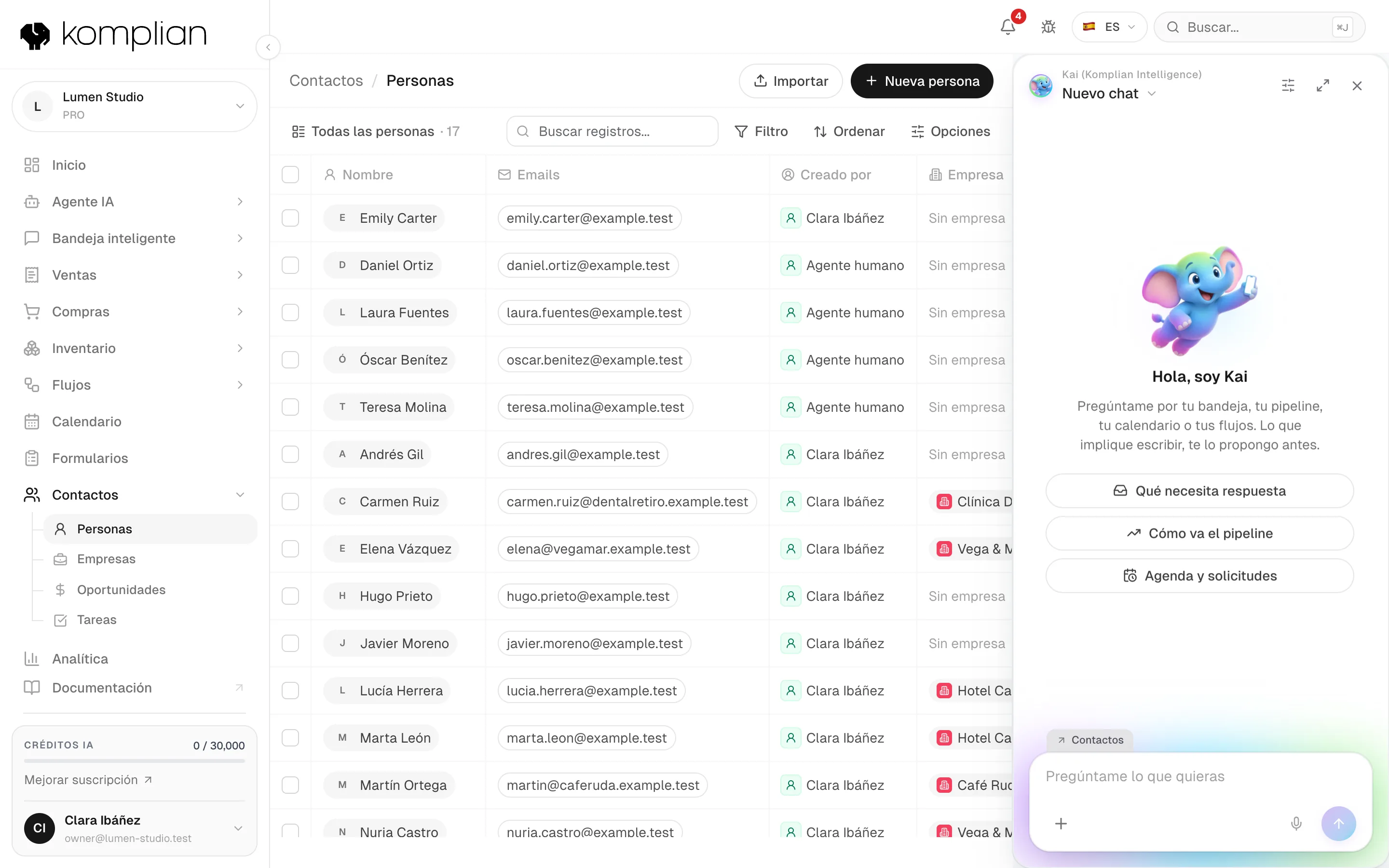
Abrir Kai
| Dónde | Cómo |
|---|---|
| Inicio | El recuadro de Kai en la página. |
| Cualquier página | El panel lateral. |
| En cualquier sitio | ⌘K o Ctrl K. |
| En el móvil | Preguntar a Intelligence en la barra inferior. |
La página de cada módulo en el Komplian Store enumera lo que Kai puede hacer allí.
Decidir qué puede hacer Kai
Kai propone una tarjeta y te espera.
Siempre en lo que ve el cliente, sale de Komplian o es difícil de deshacer
Kai lo hace y te avisa.
Para acciones internas que se deshacen con un clic
Kai nunca lo propone.
Para lo que no quieres que Kai toque
Abre los ajustes
En el panel de Kai, pulsa el engranaje. Se abre Ajustes de Komplian Intelligence.
Abre Permisos
La pestaña Permisos enumera cada acción que Kai puede proponer, agrupada por área.
Elige un nivel para cada acción
Elige Preguntar, Permitir siempre o Desactivado. Tu elección solo se aplica a ti.
Las áreas son Contactos, Oportunidades, Tareas, Bandeja y correo, Calendario, Flujos y plantillas, y Conocimiento.
Acciones que siempre preguntan
Estas acciones siempre están en Preguntar: todo lo que ve tu cliente, lo que sale de Komplian, lo que habla en nombre del negocio, lo que crea fichas, lo que es difícil de deshacer o lo que gasta créditos en bloque.
El valor del equipo
Propietarios y administradores fijan Para todo el equipo. Por defecto, las acciones internas que se deshacen con un clic se hacen sin preguntar: completar tareas, cambiar de etapa, asignar o cerrar conversaciones, pausar flujos. Cada persona puede elegir Preguntar para sí misma.
Revisar y deshacer lo que hizo Kai
La pestaña Actividad enumera todo lo que hizo Kai. Cada línea dice cómo se aprobó:
| Etiqueta | Qué significa |
|---|---|
| Lo confirmaste | Confirmaste la tarjeta de Kai. |
| Permitido | Se hizo solo, porque la acción está en Permitir siempre. |
| Al responderte | Kai lo hizo mientras respondía a lo que le pediste. |
Una línea muestra Deshacer cuando la acción se puede revertir. Púlsalo para deshacerla.
Darle trabajo a Kai en una nota
Escribe una nota
Abre una persona, una oportunidad o una tarea y escribe una nota. En las empresas no se puede.
Menciona a Kai
Escribe @ y elige a Kai, que sale el primero. Después escribe lo que necesitas.
Lee la respuesta
Kai abre una tarea a su nombre, con tu nota como título, y te responde en el hilo de la nota.
Asignar una tarea a Kai
Elige Kai (Komplian Intelligence) como responsable de una tarea. Kai empieza al momento y trabaja como la persona que se la asignó, con sus permisos.
| Lo que pide la tarea | Lo que hace Kai |
|---|---|
| Notas, tareas de seguimiento, actividad registrada, cambiar de etapa | Lo hace sin que pulses nada. |
| Correos, respuestas, citas, fichas nuevas | Lo propone y espera. Abrir en Kai en la tarea abre las propuestas. |
| Algo que Kai no puede terminar | Te devuelve la tarea en espera, con una nota que explica por qué. |
Créditos
Kai gasta los créditos de IA de tu plan: cuanto más texto lee y escribe, más créditos, con un mínimo de uno por petición. Nunca usa el último 10 % de los créditos mensuales de tu plan: se guardan para el agente que atiende a tus clientes. Sugerir respuesta en la Bandeja inteligente también es Kai y también gasta créditos.
Ver también
© 2026 Komplian AI Solutions, S.L. Todos los derechos reservados.