
Flujos conversacionales
Diseña una conversación con botones y preguntas, y envíala a una lista, iníciala desde un flujo de trabajo o deja que conteste a quien escribe.
- Dónde
- Flujos → Conversacionales
- Plan
- Growth y superiores
- Quién
- Propietarios, administradores y miembros crean flujos conversacionales.
Un flujo conversacional es una conversación que diseñas por adelantado. Cada mensaje puede llevar botones, cada botón lleva al paso siguiente y las respuestas del cliente se pueden guardar y usar después.
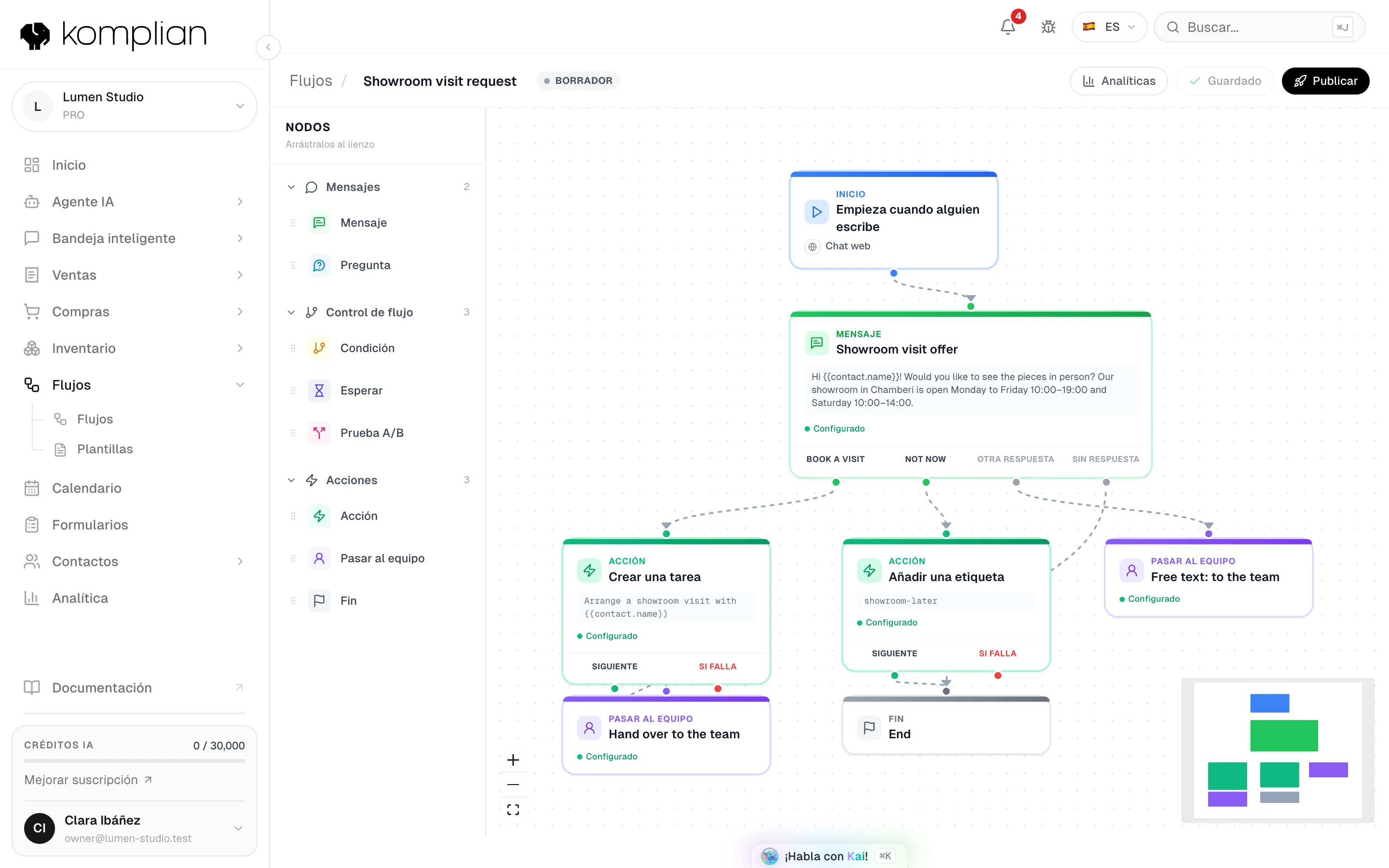
Crear un flujo conversacional
Empieza un flujo nuevo
Abre Flujos, pulsa Nuevo flujo y elige Flujo conversacional.
Elige el canal
En ¿En qué canal?, elige WhatsApp, Instagram, Messenger, Telegram o Chat web. Pulsa Crear.
Construye los pasos
Arrastra pasos de Pasos al lienzo, empezando después de Inicio. Conecta todas las salidas.
Publica
Pulsa Publicar. Si falta algo, Corrige esto para publicar lo enumera.
Puedes cambiar el canal hasta el primer envío. Al cambiarlo se vacía la plantilla de cada paso, porque cada canal tiene sus plantillas. Tras el primer envío, duplica el flujo para usar otro canal.
Qué permite cada canal
Cada mensaje nuevo del cliente abre otra ventana de 24 horas.
| Canal | Enviar a una lista | Contestar a quien escribe |
|---|---|---|
| Sí. El primer mensaje a quien no te ha escrito debe ser una plantilla aprobada por Meta. | Sí | |
| Solo a contactos que escribieron en las últimas 24 horas. | Sí | |
| Messenger | Solo a contactos que escribieron en las últimas 24 horas. | Sí |
| Telegram | Solo a contactos que tienen un chat con tu bot. | Sí |
| Chat web | No. | Sí. Los flujos del chat web siempre empiezan cuando escribe un visitante. |
Pasos
| Paso | Qué hace |
|---|---|
| Inicio | Donde empieza la conversación. |
| Mensaje | Envía una plantilla. Cada botón de la plantilla es un camino, así que conéctalos todos. Esperar respuesta (horas) fija cuánto se espera, hasta 168 horas (7 días). Pasado ese tiempo, la persona sigue por Sin respuesta. |
| Pregunta | Pregunta y guarda la respuesta escrita en Guardar la respuesta como. Úsala después como {{answers.NOMBRE}}. |
| Condición | Manda a la persona por un lado o por otro según reglas: es, no es, contiene, está vacío, no está vacío, mayor que, menor que. Combínalas con Todas las reglas o Alguna regla. |
| Esperar | Hace una pausa de unos minutos, horas o días. |
| Prueba A/B | Reparte a la gente entre variantes por porcentaje. |
| Acción | Hace algo con lo que sabe la conversación. Mira la tabla de abajo. |
| Pasar al equipo | Pasa la conversación a la Bandeja inteligente, sin asignar, para que siga una persona. |
| Fin | Termina la conversación. No se envía nada más. |
| Acción | Qué hace |
|---|---|
| Añadir una etiqueta | Añade una etiqueta al contacto. |
| Cambiar la etapa del contacto | Pasa al contacto a una etapa. |
| Rellenar un campo del contacto | Escribe un valor, como una respuesta, en un campo del contacto. |
| Crear una tarea | Crea una tarea con un título, con vencimiento en los días que elijas. |
| Llamar a una URL (HTTP) | Llama a una dirección web con el método y el cuerpo JSON que escribas. |
Salidas
| Salida | La persona la sigue cuando |
|---|---|
| Siguiente | El paso ha terminado. |
| Otra respuesta | Escribió algo que no es ninguno de los botones. |
| Sin respuesta | No contestó a tiempo. |
| Respondió | Contestó a una pregunta. |
| Sí / No | Una condición se cumplió o no. |
| Si falla | Una acción falló. Si esta salida no está conectada, sigue por Siguiente. |
Enviarlo a una lista
Abre el envío
Pulsa Enviar en el flujo publicado.
Elige a quién
Elige el origen: Lista de contactos (un archivo CSV), Uno a uno o Contactos. Mira la tabla de abajo.
Rellena las variables
Empareja las columnas de tu archivo con lo que necesita el flujo. La columna del teléfono es obligatoria. Una variable de la plantilla que dejas vacía se toma de la columna con el mismo nombre.
Elige cuándo
Elige Ahora o Programar y ponle un nombre al envío.
Revisa y envía
Comprueba a cuántas personas llega, quién se queda fuera y el primer mensaje tal como lo leerá la primera persona. Pulsa Enviar ahora o Programar envío.
| Origen | Cómo funciona |
|---|---|
| Lista de contactos | Un archivo CSV, separado por comas o punto y coma, una fila por persona. Descargar ejemplo te da las columnas. Teléfonos con prefijo de país, o un número nacional del país de tu espacio de trabajo. |
| Uno a uno | Escribes cada persona. Úsalo para probar el flujo con pocas personas. |
| Contactos | Elige contactos, o un grupo por Etiquetas o Etapas, o Todos los contactos con teléfono (WhatsApp) / Todos los contactos a los que puedes escribir por este canal. Las variables que no son nombre, teléfono, email o empresa se toman del campo personalizado del contacto con el mismo nombre; quien no lo tenga se queda fuera. |
Un envío no sale cuando:
- el flujo no está publicado o no empieza con un mensaje;
- nadie puede recibirlo;
- el primer mensaje tiene una variable sin valor;
- en WhatsApp, Meta no ha aprobado la plantilla del primer mensaje.
Probarlo en tu móvil
Pulsa Probar. Abre el mismo envío en Uno a uno. Añade tu propio número y envíatelo primero a ti.
Iniciarlo desde un flujo de trabajo
Añade la acción Iniciar conversación guiada a un flujo de trabajo y elige este flujo. Todas las personas que el flujo de trabajo apunta el mismo día entran en un único envío automático, que aparece como Automático en los resultados. No sirve para el chat web.
Iniciarlo cuando alguien escribe
En el editor, activa Empezar cuando alguien escribe y elige A quién contesta:
| Opción | Empieza para |
|---|---|
| Cualquier conversación nueva | Alguien que no había escrito en las últimas 24 horas. |
| Un mensaje con una palabra clave | Un mensaje con una de tus Palabras clave. Solo palabras enteras; no importan las mayúsculas ni las tildes. En WhatsApp obtienes un Enlace de WhatsApp con la palabra clave ya escrita. |
| Quien llega de un anuncio para enviar mensaje | El primer mensaje después de pulsar tu anuncio. Añade Ids de anuncio (opcional) para limitarlo a algunos anuncios. |
Reglas cuando alguien escribe:
- Un anuncio va antes que una palabra clave, y una palabra clave antes que cualquier conversación nueva.
- Una persona entra en el flujo como mucho una vez al día.
- Nunca empieza mientras tu equipo está hablando con esa persona.
Quién se queda fuera
Antes de un envío, la revisión muestra quién no lo recibirá y por qué.
| Motivo | Qué significa |
|---|---|
| Número no válido | El teléfono no se puede leer como número. |
| Repetido | La misma persona aparece más de una vez. |
| Pidió que no le escribamos | La persona se dio de baja. |
| Ya está en otra conversación | Está ahora mismo en otro flujo conversacional. |
| Supera el límite de 20.000 personas | La lista es más larga de lo que admite un envío. |
| No ha escrito en las últimas 24 horas | Instagram y Messenger solo permiten contestar en las 24 horas siguientes. |
| Le falta un dato que el flujo necesita | Una variable no tiene valor para esta persona. |
A quien responde baja, dar de baja, darme de baja, cancelar suscripcion, stop o unsubscribe no se le vuelve a escribir.
Leer los resultados
Pulsa Métricas en el flujo. Los números se actualizan mientras sale un envío.
| Número | Qué significa |
|---|---|
| Enviados | Mensajes que salieron. |
| Entregados | Mensajes que el canal confirmó. En los canales que no informan de entregas, significa que el canal aceptó el mensaje. |
| Leídos | Mensajes que la persona abrió, cuando el canal lo informa. |
| Abrieron el enlace | Personas que pulsaron un botón de enlace dinámico. Los botones de enlace estáticos no se pueden contar. |
| Respondieron | Personas que contestaron. Las respuestas hasta 7 días después de terminar el flujo también cuentan. |
| Terminaron | Personas que llegaron al final. |
| No entregados | Mensajes que no llegaron, con el motivo. |
- Despliegues lista cada envío. Personas lista a cada persona, con su estado y su respuesta. Descargar CSV lo exporta.
- Pulsa una persona para ver su Recorrido: cada mensaje, botón y respuesta. Abrir conversación la abre en la Bandeja inteligente.
- Entrantes muestra Quien escribió primero: las conversaciones que contestó el flujo, cuántas contestaron al flujo, pasaron al equipo o se cerraron, de dónde llegaron (Anuncio, Palabra clave / enlace, Escribió directamente) y la Primera respuesta del equipo (tiempo mediano).
Detener un envío
Pulsa Detener envío. No se empieza con nadie más. Quien ya está en la conversación sigue.
Ver también
© 2026 Komplian AI Solutions, S.L. Todos los derechos reservados.