
Cómo funcionan los flujos
Crea, prueba, publica y mide flujos que actúan solos cuando pasa algo o que guían a un cliente por una conversación.
- Dónde
- Flujos → Flujos
- Plan
- Growth y superiores
- Quién
- Propietarios, administradores y miembros crean flujos. Los visualizadores solo los consultan.
Un flujo hace trabajo por ti sin que nadie pulse un botón. Hay dos tipos: los flujos de trabajo, que reaccionan a lo que pasa, y los flujos conversacionales, que guían a un cliente por una conversación con botones.
Flujo de trabajo
Pasa algo y las acciones se ejecutan solas.
- 1Nuevo lead
- 2Esperar 1 día
- 3Enviar email
- 4Crear tarea
Flujo conversacional
Una conversación con botones. Cada respuesta lleva al siguiente mensaje.
- 1Mensaje con botones
- 2El cliente pulsa
- 3Siguiente mensaje
- 4Pasar al equipo
Elegir el tipo de flujo
Pulsa Nuevo flujo. Komplian pregunta ¿Qué quieres crear?
| Tipo | Para qué sirve |
|---|---|
| Flujo de trabajo | Mensajes de bienvenida, tareas de seguimiento, avisos a tu equipo, enviar datos a otras herramientas. |
| Flujo conversacional | Encuestas, peticiones de reseña y preguntas guiadas en WhatsApp, Instagram, Messenger, Telegram o tu chat web. Mira Flujos conversacionales. |
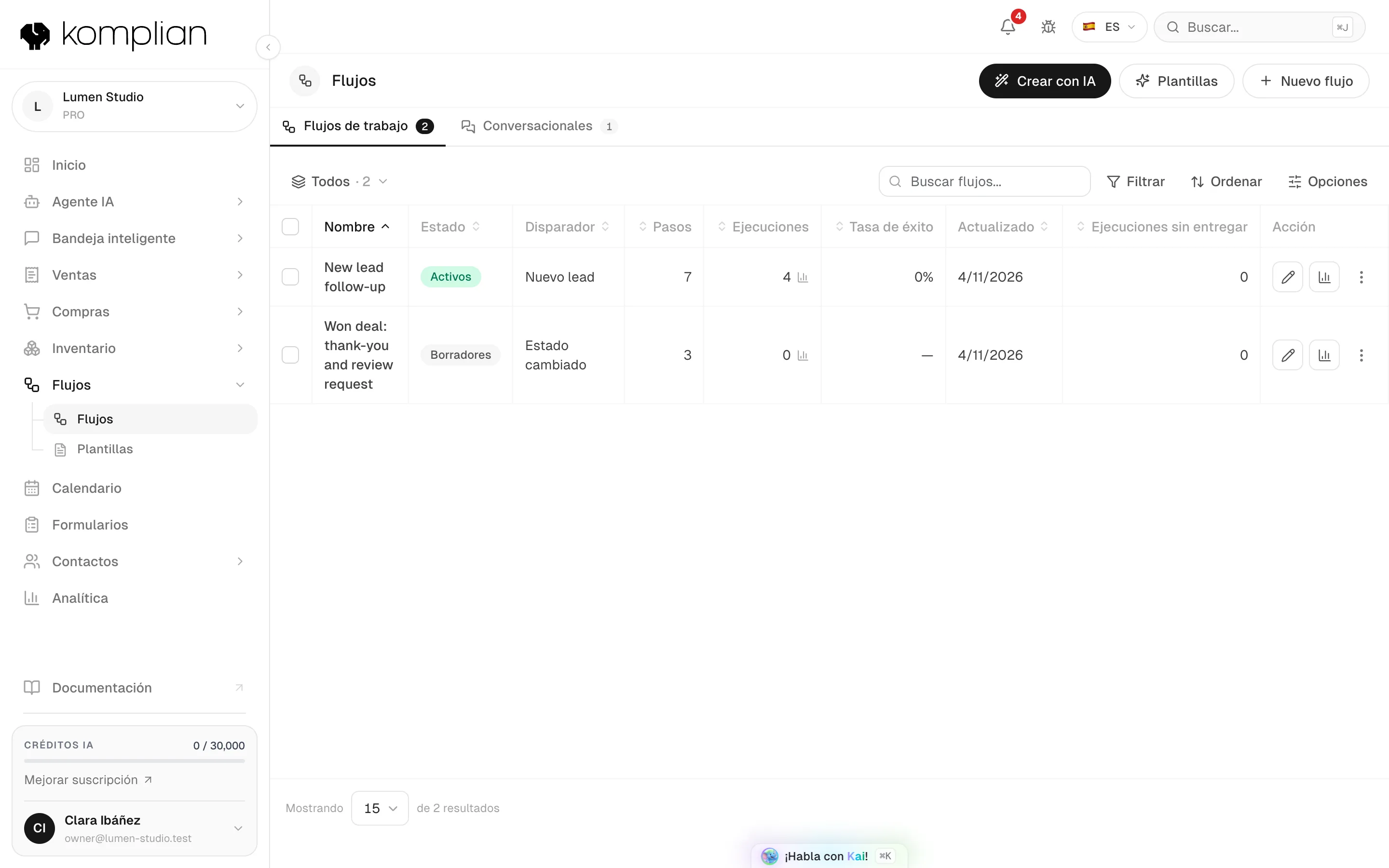
La lista tiene dos pestañas, Flujos de trabajo y Conversacionales. Filtra cada una por Todos, Activos, Borradores o Pausados.
Cómo se ejecuta un flujo de trabajo
Un flujo de trabajo es una cadena de pasos en un lienzo:
- un disparador que decide cuándo empieza;
- acciones que hacen el trabajo;
- condiciones y esperas que eligen el camino y el momento.
Cada vez que salta el disparador, empieza una ejecución que sigue los pasos para ese contacto.
Crear un flujo de trabajo
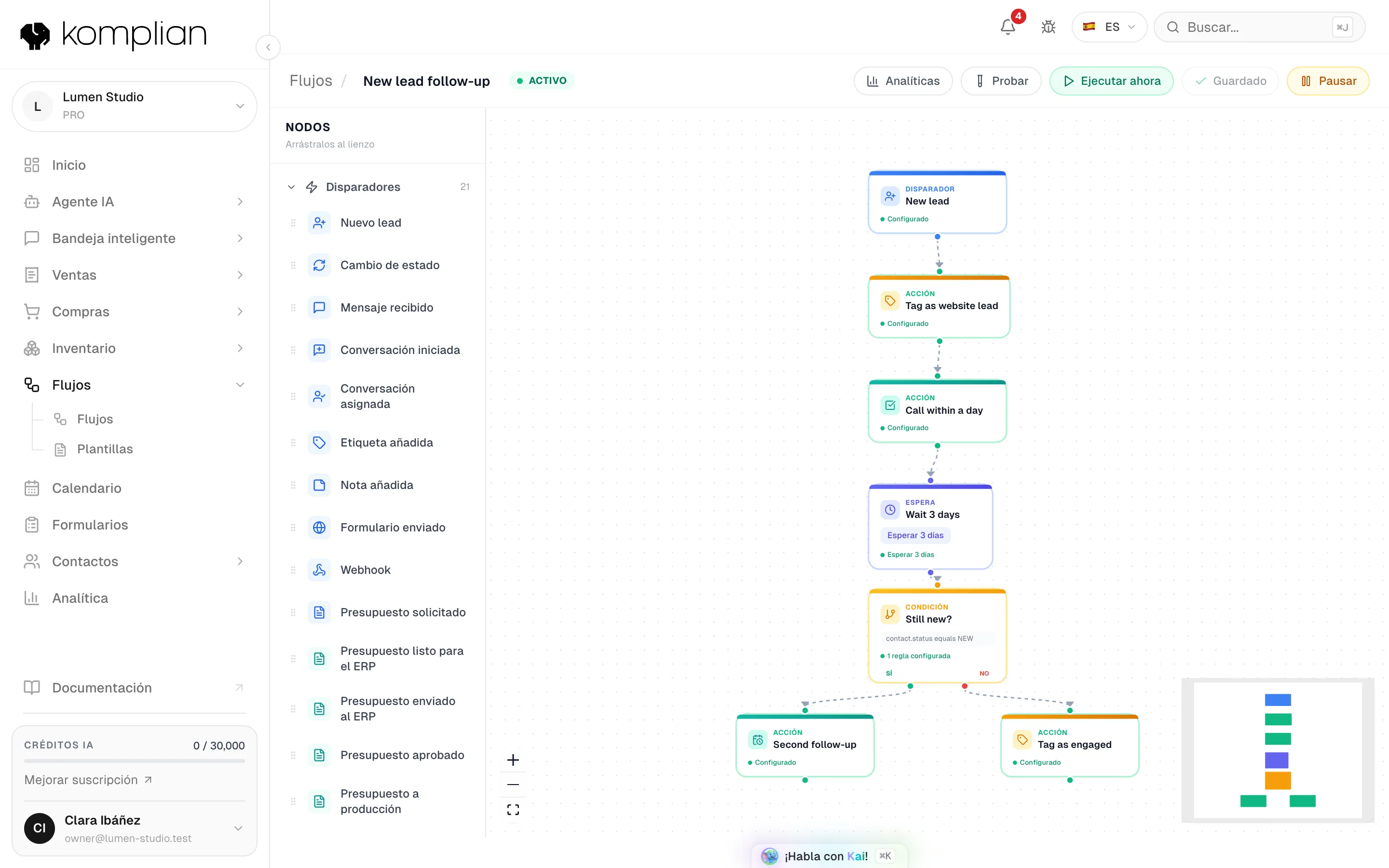
- Nodos: arrastra disparadores, acciones y pasos de control al lienzo.
- El disparador que arranca el flujo.
- Una espera: cada ejecución se detiene aquí.
- Una condición, con un camino Sí y un camino No.
- Analíticas, Probar, Ejecutar ahora y Pausar.
Créalo
Pulsa Nuevo flujo, elige Flujo de trabajo y pulsa Crear.
Añade el disparador
Arrastra un paso de Disparadores al lienzo. En el móvil, toca Añadir un paso y elígelo de la lista.
Añade los pasos siguientes
Arrastra acciones y pasos de control al lienzo y conecta cada uno al paso anterior.
Configura cada paso
Pulsa un paso y rellena sus ajustes. Un paso al que le faltan ajustes muestra Falta configurar.
Guarda
Pulsa Guardar. El flujo sigue en borrador hasta que lo publicas.
Crear un flujo de trabajo con IA
Abre el constructor con IA
Pulsa Crear con IA.
Describe la automatización
Escribe qué debe pasar, por ejemplo «Cuando se abandone un carrito, esperar 1 hora y enviar un recordatorio». Pulsa Generar.
Revisa el resultado
Comprueba el disparador, los pasos y las conexiones. Volver a generar lo intenta otra vez con la misma descripción.
Créalo
Pulsa Crear flujo. El flujo se abre en borrador para que lo termines y lo pruebes.
Generar un flujo gasta créditos de IA.
Empezar desde una plantilla
Plantillas abre Plantillas de flow, flujos de trabajo ya hechos que puedes copiar y cambiar. Sus nombres están en inglés.
| Plantilla | Qué hace |
|---|---|
| Post-Purchase Thank You | Envía un agradecimiento por WhatsApp después de un pedido. |
| Abandoned Cart Recovery | Envía recordatorios por WhatsApp y un cupón a quien dejó un carrito sin terminar. |
| Order Tracking | Envía la información de seguimiento y un mensaje posterior después de un pedido. |
| Welcome New Lead | Saluda a cada lead nuevo por WhatsApp y le pone una etiqueta. |
| VIP Customer Coupon | Envía un cupón en los pedidos de más de 100. |
| Status Change Follow-up | Cuando un lead pasa a Qualified, avisa al equipo y crea una tarea de seguimiento. |
| Tag-based Nurture | Empieza una secuencia corta de seguimiento cuando un contacto recibe una etiqueta. |
| Support Auto-acknowledge | Responde al momento a cada mensaje entrante y lo asigna a un agente. |
| New Conversation Routing | Asigna cada conversación nueva a un agente y crea una tarea. |
| Service Follow-up Reminder | Programa un recordatorio de seguimiento cuando un lead nuevo pide un servicio. |
Probar un flujo de trabajo
El editor tiene dos botones para ejecutar un flujo de trabajo: Probar abre Probar este flujo, y Ejecutar ahora, visible mientras el flujo está activo, abre Ejecutar este flujo ahora.
| Opción | Qué hace |
|---|---|
| Probar este flujo | Ejecuta el flujo de verdad y envía al contacto de prueba que indiques: Nombre del contacto, Email de prueba y Teléfono de prueba (WhatsApp). Se saltan las esperas para que el flujo entero corra de una vez. Las pruebas no cuentan en los resultados. |
| Ejecutar este flujo ahora | Ejecuta el flujo activo de verdad para el contacto que indiques. Las esperas se respetan, así que los pasos posteriores pueden tardar en llegar. |
Las dos opciones envían mensajes reales. Usa tu propio email y tu teléfono como contacto de prueba.
Publicar, pausar y eliminar
| Acción | Qué hace |
|---|---|
| Publicar | Enciende el flujo. Desde ese momento, cada vez que salta el disparador empieza una ejecución. Si has llegado al límite de flujos activos de tu plan, no se publica. |
| Pausar | Detiene las ejecuciones nuevas. Reanudar lo vuelve a encender. |
| Duplicar | Crea una copia del flujo. |
| Eliminar flujo | Borra el flujo. No se puede deshacer. |
Si se desactiva un módulo que el flujo necesita, el flujo muestra En pausa o En espera. Vuelve a ejecutarse, tal como está publicado, cuando reactivas el módulo. Una ejecución que espera más de 7 días al módulo se cancela.
Leer los resultados
En la lista, abre el menú de un flujo y elige Ver analíticas, o pulsa Analíticas en el editor. Elige los últimos 7, 30 o 90 días, o dos fechas cualquiera. La página abre con los últimos 30 días.
| Número | Qué significa |
|---|---|
| Iniciadas | Ejecuciones que puso en marcha el disparador en el periodo. Las pruebas no cuentan. |
| Terminaron | Ejecuciones que llegaron al final. |
| Hicieron todo | Terminaron con todas las acciones hechas. |
| Se saltaron un paso | Terminaron, pero se saltaron una acción: sin destinatario, o con un canal sin conectar. La lista de flujos las cuenta en Ejecuciones sin entregar. |
| Fallaron | Se pararon por un error. Por qué fallaron agrupa los motivos. |
| En curso | Siguen en marcha, por ejemplo dentro de una espera. |
| Canceladas | Se pararon antes del final. |
| Duración mediana | Cuánto tarda una ejecución típica. |
Compacta, Expandida y Por paso cambian la vista. Por paso muestra cuántas ejecuciones llegaron a cada paso y qué pasó ahí. Prueba A/B compara las variantes de una División A/B. Cada ejecución de la lista se abre y enseña todos los pasos por los que pasó.
Límites
| Plan | Flujos activos |
|---|---|
| Starter | No incluido |
| Growth | 5 |
| Pro | 10 |
| Enterprise | 25 |
Ver también
© 2026 Komplian AI Solutions, S.L. Todos los derechos reservados.