
Ventas
Crea y envía presupuestos, conviértelos en pedidos, registra entregas y envía albaranes desde tu propio buzón.
- Dónde
- Ventas → Presupuestos, Pedidos, Albaranes
- Plan
- Todos los planes
- Quién
- Propietarios, administradores y miembros crean y envían documentos. Los visualizadores los consultan.
Ventas cubre el camino de una oferta a la mercancía entregada: un presupuesto, luego un pedido y un albarán por cada entrega. Cada documento pertenece a un cliente de Contactos y aparece en su ficha, en la pestaña Ventas.
Antes de empezar
- Activa el módulo Ventas. Mira Ventas, Compras, Inventario.
- Añade lo que vendes al catálogo. Cada línea de un presupuesto o pedido es un artículo del catálogo.
- Conecta un buzón para enviar documentos por email.
Crear un presupuesto
Abre un presupuesto nuevo
Abre Ventas → Presupuestos y pulsa Nuevo presupuesto.
Elige el cliente
Elige Empresa o Persona y busca en Contactos. Si el cliente no está, escribe su nombre y elige la opción Crear «…» en Contactos que lo muestra. El email del cliente se toma del contacto. Puedes cambiarlo.
Añade las líneas
Busca en el catálogo cada línea. Fija Cant., Precio unitario, Dto. %, IVA % y Almacén.
Fija las condiciones
Fija Válido hasta y la Moneda. La Nota interna es para tu equipo.
Créalo
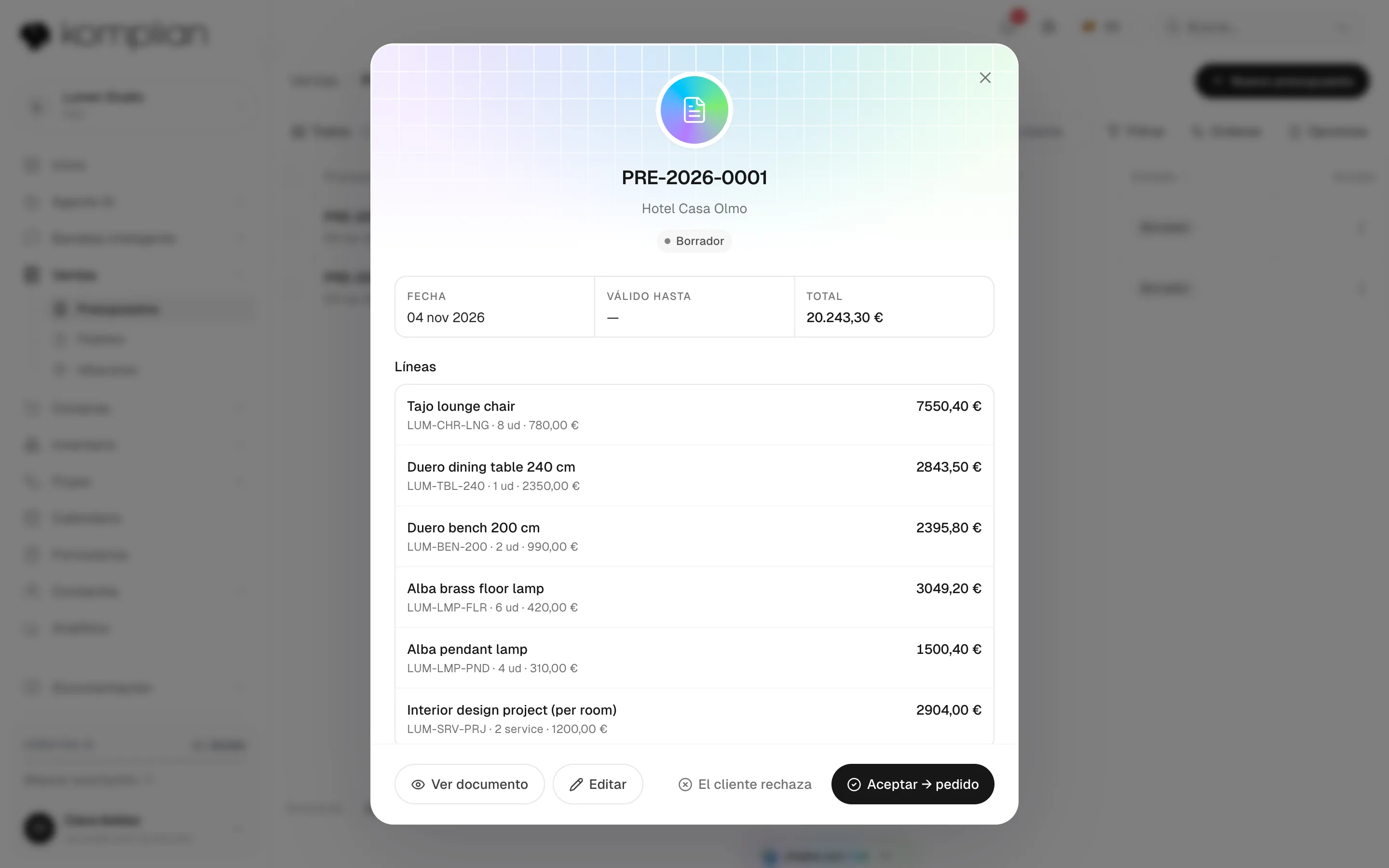
Pulsa Crear presupuesto. El presupuesto empieza como Borrador.
Solo se edita un borrador. Editar sustituye todas las líneas a la vez. El número se conserva.
Presupuestar una solicitud de un cliente
Las solicitudes que capturaron la Bandeja inteligente o el agente de IA esperan en Ventas → Presupuestos → Solicitudes sin oferta. Una solicitud trae lo que pidió el cliente, los archivos que envió y, si la dio, una Fecha del evento.
Abre la solicitud
Abre Solicitudes sin oferta y elige una solicitud.
Revisa lo que viene rellenado
El presupuesto nuevo toma el cliente y el contexto de la solicitud. Revísalos antes de crearlo.
Ponle precio
Añade líneas del catálogo y precios. Lo que escribió el cliente es contexto, nunca un precio.
Enviar un presupuesto
| Acción | Qué hace |
|---|---|
| Ver documento | Muestra exactamente lo que recibe el cliente. |
| Imprimir / PDF | Imprime el presupuesto o lo guarda como PDF. |
| Enviar por email | Lo envía desde tu buzón conectado al Destinatario, con un mensaje opcional. El presupuesto muestra Enviado y la fecha. |
| Volver a enviar | Envía el mismo presupuesto otra vez. |
Cerrar un presupuesto
| Acción | Qué pasa |
|---|---|
| Aceptar → pedido | Crea un pedido en borrador con las mismas líneas y precios. No se apartan existencias hasta que confirmas el pedido. El presupuesto pasa a Aceptado. |
| El cliente rechaza | Cierra el presupuesto como Rechazado. Si venía de una solicitud, la solicitud queda como perdida. Puedes crear un presupuesto nuevo cuando quieras. |
| Estado del presupuesto | Qué significa |
|---|---|
| Borrador | En preparación. Es el único estado que se puede editar. |
| Enviado | Enviado al cliente. |
| Aceptado | Convertido en pedido. |
| Rechazado | Cerrado. El cliente dijo que no. |
Crear y entregar un pedido
Empieza un pedido con Ventas → Pedidos → Nuevo pedido, o con Aceptar → pedido en un presupuesto. Un pedido nuevo pide el mismo cliente y las mismas líneas que un presupuesto, más una fecha de Entrega prevista.
Crea el borrador
Pulsa Crear borrador. Solo se edita un borrador.
Confírmalo
Pulsa Confirmar. Las existencias que necesita el pedido quedan apartadas para él. Aún no sale nada del almacén.
Registra una entrega
Pulsa Registrar entrega e indica lo que realmente salió o se hizo. Puedes entregar parte del pedido y el resto después: Pendiente muestra lo que falta.
Obtén el albarán
Cada entrega crea un albarán. Los productos físicos salen del almacén como un movimiento de Salida por venta. Los servicios y artículos digitales solo registran el trabajo.
Cancelar pedido libera las existencias apartadas. Las entregas ya registradas no se revierten.
| Estado del pedido | Qué significa |
|---|---|
| Borrador | En preparación. No hay nada apartado. |
| Confirmado | Existencias apartadas. Aún no se ha entregado nada. |
| Entrega parcial | Se han entregado algunas líneas o unidades. |
| Entregado | Todo entregado. |
| Cancelado | Existencias liberadas. |
La columna Entrega de la lista muestra Sin entregar, Entrega parcial o Entregado.
Cuando parte de las existencias pertenece a tu tienda conectada, el pedido avisa: «Parte del stock vive en otro sistema. Confírmalo con el proveedor antes de prometer una fecha.»
Albaranes
Un albarán dice exactamente qué salió, y cuándo. Ventas → Albaranes los lista todos, con los recuentos Albaranes, Enviados y Sin enviar.
- Abre un pedido y pulsa Ver albaranes para ver los de ese pedido.
- Pulsa Nuevo albarán para registrar una entrega sin pedido. El botón para guardarlo es Registrar entrega.
- Ver documento, Imprimir / PDF y Enviar por email funcionan como en los presupuestos.
Ver también
© 2026 Komplian AI Solutions, S.L. Todos los derechos reservados.