
Compras
Da de alta a tus proveedores, pídeles lo que necesitas, envía el pedido y registra la mercancía cuando llega.
- Dónde
- Compras → Pedidos de compra, Recepciones, Proveedores
- Plan
- Todos los planes
- Quién
- Propietarios, administradores y miembros crean proveedores, pedidos y recepciones. Los visualizadores los consultan.
Compras cubre lo que compras: quién te lo vende, qué pediste y qué llegó. Recibir mercancía la mete en tus existencias y actualiza tus costes.
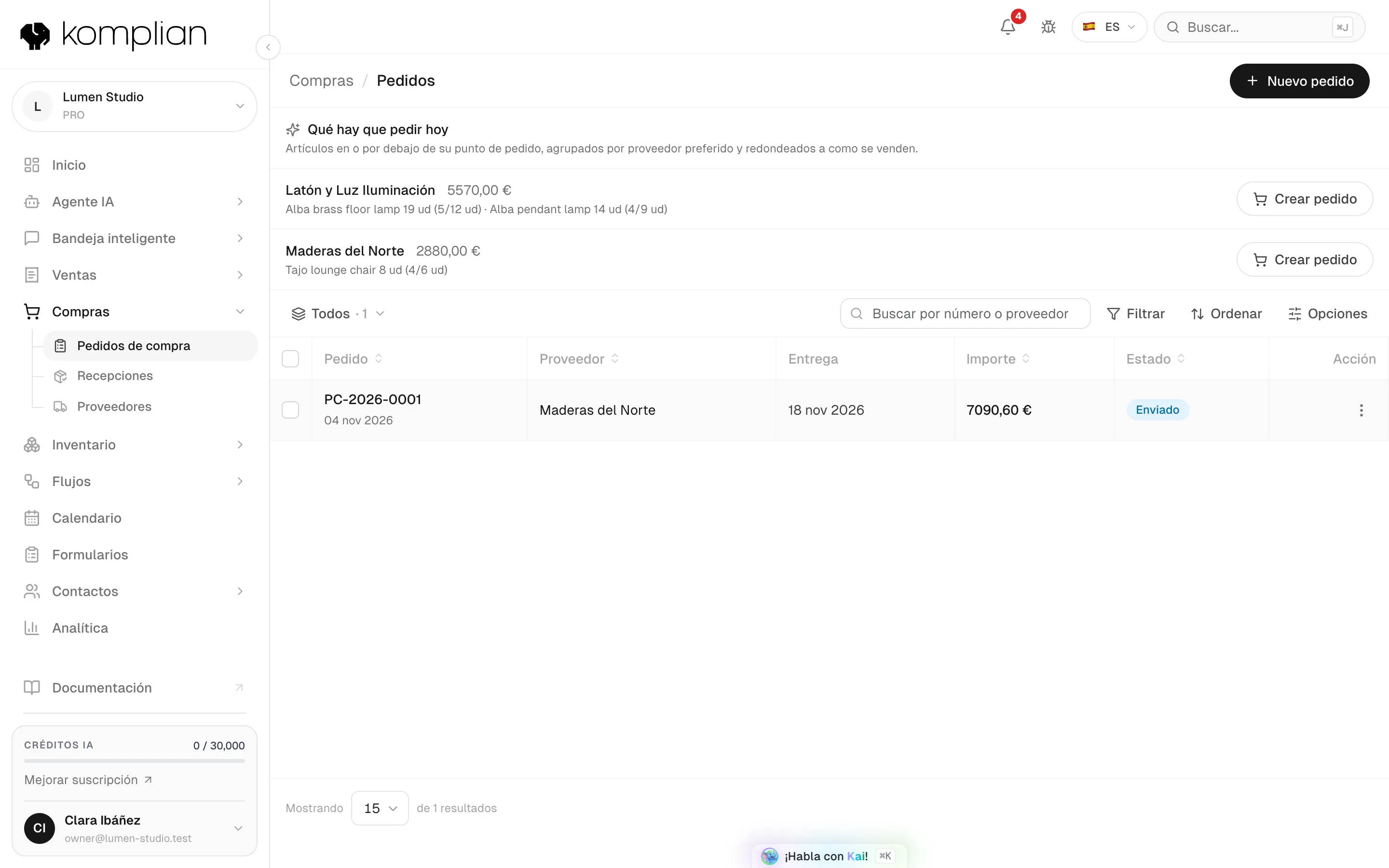
Páginas de Compras
| Página de la barra lateral | Qué muestra |
|---|---|
| Pedidos de compra | Qué hay que pedir hoy y todos los pedidos de compra. Dentro de la página, esta pestaña se llama Pedidos. |
| Recepciones | Todos los albaranes que registraste. Dentro de la página, esta pestaña se llama Albaranes. |
| Proveedores | A quién compras, qué te vende cada uno y a qué precio. |
Dar de alta un proveedor
Abre un proveedor nuevo
Abre Compras → Proveedores y pulsa Nuevo proveedor.
Elige la empresa
Busca la Empresa en Contactos, o escribe su nombre y elige Crear «…» en Contactos. Un proveedor es siempre una empresa de Contactos, así que su gente, sus correos y sus conversaciones siguen allí.
Añade una persona de contacto
Si quieres, elige la Persona de contacto con la que haces los pedidos, o pulsa Añadir una persona.
Fija cómo le pides
Rellena Mandar pedidos por y las condiciones de la tabla de abajo. Guarda el proveedor.
Apunta qué te vende
En Qué te vende, pulsa Añadir artículo por cada artículo del catálogo que le compras, con su precio.
| Campo del proveedor | Qué hace |
|---|---|
| Mandar pedidos por | Correo, WhatsApp, Teléfono o En persona: cómo recibe pedidos este proveedor. |
| Correo para pedidos, Teléfono para pedidos | Adónde van los pedidos. Déjalos vacíos para usar los de la persona de contacto. Escribe el teléfono con prefijo para mandar pedidos por WhatsApp. |
| Días de reparto | Los días de la semana en que reparte el proveedor. |
| Plazo de entrega (días) | Cuántos días tarda en llegar un pedido. |
| Pedido mínimo | El pedido más pequeño que acepta. Los pedidos por debajo muestran un aviso. |
| Plazo de pago (días) | Los días que tienes para pagarle. Es una referencia para ti. |
| Razón social, NIF / CIF | Los datos fiscales del proveedor. |
| Notas | Texto libre para tu equipo. |
| Qué te vende | Qué hace |
|---|---|
| Su referencia | El código del proveedor para el artículo. |
| Lo vende por | Cómo lo vende el proveedor: caja, saco, botella. |
| Cuántas … trae una | Unidades que trae una unidad de compra. Una caja de 6 botellas es 6. |
| Precio por unidad de compra | Lo que te cuesta una caja, un saco o una botella. |
| IVA % | El IVA de ese artículo. |
| Proveedor preferido para este artículo | Hace que Qué hay que pedir hoy use este proveedor para el artículo. |
El Historial de precios guarda cada precio, marcado A mano o Albarán.
Archivar deja de ofrecer un proveedor para pedidos nuevos y conserva sus pedidos y albaranes. Ver archivados los lista, y Restaurar vuelve a dejar uno disponible.
Pedir lo que necesitas hoy
Qué hay que pedir hoy, arriba en Compras → Pedidos de compra, lista los artículos en o por debajo de su punto de pedido. Salen agrupados por proveedor preferido y redondeados a como los vende cada proveedor. Cada artículo muestra también lo que ya está pedido.
Revisa la sugerencia
Para cada artículo, mira En stock, Pedir a y A pedir. Los artículos Sin proveedor preferido necesitan uno antes de pedirlos con un clic.
Crea el pedido
Pulsa Crear pedido en el grupo de un proveedor. Se convierte en un pedido de compra con esas líneas.
Revisa la fecha
La Entrega prevista sale del plazo y los días de reparto del proveedor. Cámbiala si quedasteis otro día.
Para pedir otra cosa, pulsa Nuevo pedido, elige el Proveedor y añade líneas con Cantidad y Precio. Un pedido por debajo del Pedido mínimo del proveedor muestra cuánto falta.
Enviar un pedido de compra
| Acción | Qué hace |
|---|---|
| Enviar por correo | Envía el pedido desde tu buzón conectado. Sin buzón, conecta uno en Agente IA → Canales → Email. Mira Correo. |
| Enviar por WhatsApp | Abre WhatsApp en tu móvil con el pedido escrito. Lo envías tú. Komplian no lo envía por ti. |
| Copiar texto | Copia el texto del pedido para mandarlo de cualquier otra forma. |
| Marcar como enviado | Marca el pedido como enviado cuando lo hiciste por teléfono o en persona. |
Recibir mercancía
Abre el pedido
Abre el pedido de compra y pulsa Recibir mercancía.
Rellena la entrega
Escribe el Nº de albarán del proveedor, Recibido el y el Almacén.
Revisa cada línea
En cada línea, escribe la cantidad Recibido y el Precio real. Añade Lote y Caducidad si la mercancía los tiene.
Regístrala
Pulsa Registrar albarán. La mercancía entra en las existencias en su propia unidad, al precio real.
Después de una recepción:
- Se actualiza el coste medio del artículo y el coste de cada receta que lo usa.
- Si cambió el precio de un proveedor, la página muestra los cambios y su lista de precios toma el precio nuevo.
- El pedido pasa a Recibido parcial o Recibido.
Escanear albarán lee una foto o un PDF del albarán del proveedor y rellena las líneas. Revisa cantidades, lotes y caducidades antes de registrarlo.
Albarán sin pedido registra mercancía que llegó sin pedido de compra.
Anular albarán es para una entrega registrada por error. Lo que metió en las existencias vuelve a salir al mismo coste, el pedido vuelve a esperar esa mercancía y el precio del proveedor vuelve a ser el de antes.
Cerrar un pedido
| Acción | Qué pasa |
|---|---|
| Cerrar corto | Lo recibido se queda. El pedido deja de esperar el resto, y el resto ya no cuenta como pedido en Qué hay que pedir hoy. Añade un motivo opcional, por ejemplo sin existencias. |
| Cancelar pedido | El pedido se queda en la lista como Cancelado. No entró nada en las existencias por él. |
| Estado del pedido | Qué significa |
|---|---|
| Borrador | Creado, aún sin enviar. |
| Enviado | Enviado al proveedor, o marcado como enviado. |
| Recibido parcial | Ha llegado parte. |
| Recibido | Ha llegado todo. |
| Cerrado corto | Dejaste de esperar el resto. |
| Cancelado | No se recibirá. |
Avisos de compras
La campana de avisos te avisa cuando el precio de un proveedor cambia más de un 5 % y cuando un artículo llega a su punto de pedido.
Ver también
© 2026 Komplian AI Solutions, S.L. Todos los derechos reservados.