
Existencias
Crea almacenes, registra cada entrada y salida, cuenta tus existencias y da de baja los lotes caducados.
- Dónde
- Inventario → Existencias
- Plan
- Todos los planes
- Quién
- Propietarios, administradores y miembros registran movimientos y recuentos. Los visualizadores los consultan.
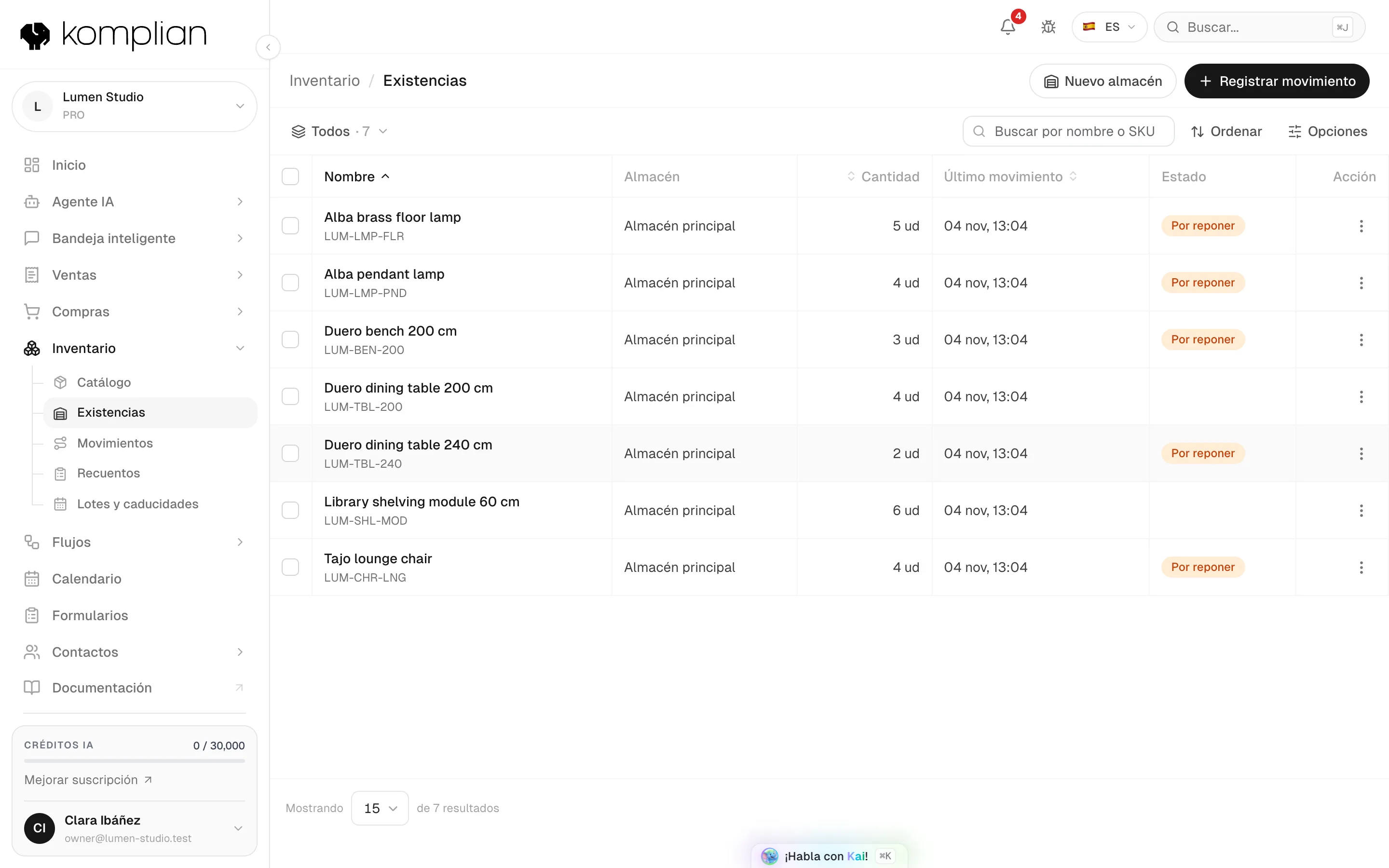
Las existencias son cuántas unidades de cada producto físico tienes en cada almacén. Nunca escribes una cifra de existencias: es la suma de sus movimientos, así que cada cambio tiene fecha, motivo y la persona que lo hizo.
Páginas de Inventario
| Página | Qué muestra |
|---|---|
| Existencias | Cuántas unidades tienes de cada artículo, por almacén. |
| Movimientos | Todos los movimientos, del más reciente al más antiguo. Busca por artículo, lote o nota. |
| Recuentos | Los recuentos abiertos y cerrados, con lo contado y la diferencia. |
| Lotes y caducidades | Los lotes con fecha de caducidad que están a punto de caducar o ya caducaron. |
Solo los artículos de tipo Producto físico tienen existencias. Los servicios, los artículos digitales y las suscripciones no se agotan. Mira Catálogo.
Crear un almacén
Abre Inventario → Existencias y pulsa Nuevo almacén. Dale un Nombre y un Código. El código es corto y único, para etiquetas y exportaciones. Si lo dejas vacío, sale del nombre.
En Existencias, filtra con Todos los almacenes o un almacén, y con Solo bajo el punto de pedido.
Registrar un movimiento
Abre el formulario
En Inventario → Existencias, pulsa Registrar movimiento.
Elige el artículo y el almacén
Elige Qué se mueve y el Almacén.
Elige el motivo
Elige el Motivo de la tabla de abajo. El motivo decide el sentido: entrada o salida.
Escribe la cantidad
Escribe la Cantidad en unidades. Añade Coste unitario, Nota, Fecha, Lote y Caducidad si los necesitas. El formulario muestra las Existencias tras el movimiento.
Regístralo
Pulsa Registrar. El movimiento aparece en Movimientos y las existencias se actualizan.
| Motivo | Cuándo usarlo |
|---|---|
| Entrada de compra | Mercancía que llega de un proveedor. Recibir un pedido de compra la registra por ti. Mira Compras. |
| Salida por venta | Mercancía que sale hacia un cliente. Registrar una entrega en un pedido la registra por ti. Mira Ventas. |
| Recuento / ajuste | Un recuento físico. Es el único motivo que puede ir en los dos sentidos, al alza o a la baja. Úsalo también para tus existencias iniciales. |
| Traspaso: entrada | Mercancía que llega desde otro de tus almacenes. |
| Traspaso: salida | Mercancía que sale hacia otro de tus almacenes. |
| Devolución de cliente | Un cliente ha devuelto mercancía. |
| Devolución a proveedor | Has devuelto mercancía al proveedor. |
| Baja | Mercancía rota, caducada o perdida. Pregunta ¿Por qué se tiró? |
¿Por qué se tiró? ofrece Caducado, Estropeado, Rotura, Merma de preparación, Merma de servicio, Sobras del plato, Robo o pérdida y Otro.
Un movimiento no se puede editar. Para corregir una cifra, registra un movimiento nuevo o haz un recuento. Si las existencias salen en negativo, ha salido más de lo que entró: corrígelo con un recuento.
Lotes y fechas de caducidad
Un movimiento puede llevar un Lote y una fecha de Caducidad. Los dos son opcionales. Con fecha de caducidad, el lote aparece en Lotes y caducidades cuando está a punto de caducar.
Abre Lotes y caducidades
Abre Inventario → Lotes y caducidades. Cada lote muestra cuándo caduca: en un número de días, Hoy o Caducado.
Dalo de baja
Pulsa Dar de baja en un lote para sacarlo de las existencias. El movimiento queda registrado como Baja.
Contar tus existencias
Empieza un recuento
Abre Inventario → Recuentos y pulsa Nuevo recuento. Elige el Almacén. Añade Nombre (opcional) y Solo esta categoría (opcional) para contar parte del catálogo. Pulsa Abrir recuento.
Cuenta
Para cada artículo, el recuento muestra el Teórico y un campo Contado. Escribe lo que encuentras. Puedes contar desde el móvil.
Guarda sobre la marcha
Pulsa Guardar. El recuento sigue Abierto hasta que lo cierras, y muestra cuántos artículos llevas contados.
Ciérralo
Pulsa Cerrar recuento. Cada artículo contado recibe un Recuento / ajuste por su diferencia. Lo que nadie contó se queda como está.
Cancelar recuento no ajusta nada y descarta lo contado.
Avisos de existencias
La campana de avisos te avisa en estos casos:
| Aviso | Cuándo |
|---|---|
| Punto de pedido alcanzado | Un artículo baja hasta su Punto de pedido o por debajo. El artículo aparece también en Qué hay que pedir hoy en Compras. |
| Lote a punto de caducar | Un lote llega a 3 días de su fecha de caducidad. Un aviso por lote. |
Existencias de tu tienda
Los artículos que vienen de Shopify o WooCommerce muestran De y el nombre de la tienda. Esas existencias las gobierna la tienda: cámbialas allí y el cambio vuelve a Komplian por la sincronización.
© 2026 Komplian AI Solutions, S.L. Todos los derechos reservados.