
Enlaces de calendario
Crea una página pública donde tus clientes eligen hora contigo, y compártela o insértala en tu web.
- Dónde
- Calendario → Enlaces de calendario
- Plan
- Todos los planes
- Quién
- Cualquier persona del espacio de trabajo crea enlaces para sí misma. Propietarios y administradores crean y cambian enlaces de cualquiera.
Un enlace de calendario es una página pública que muestra tus horas libres reales. Los clientes la abren sin cuenta y consiguen una cita o dejan una solicitud.
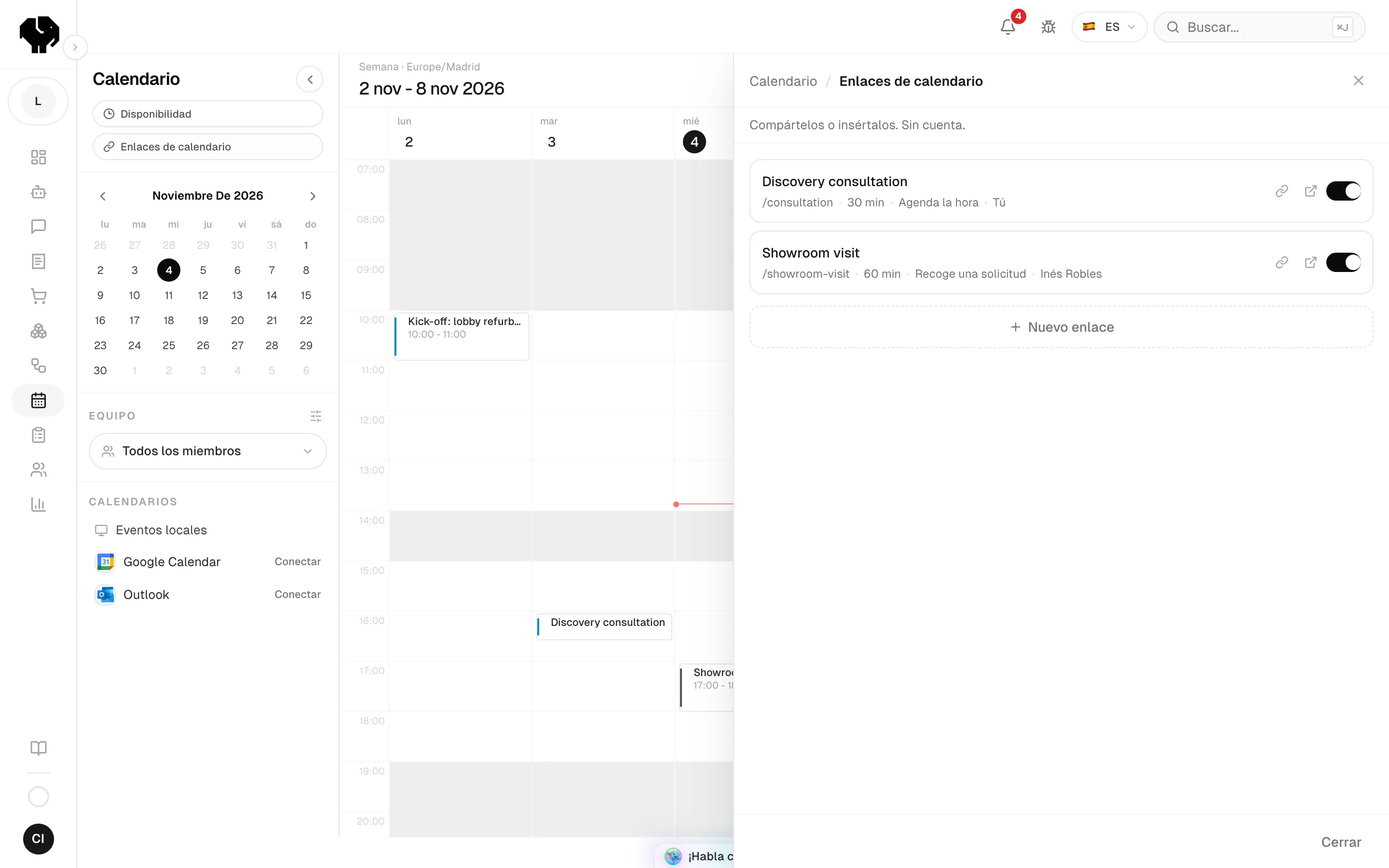
Crear un enlace
Empieza un enlace nuevo
Abre Calendario → Enlaces de calendario y pulsa Nuevo enlace.
Descríbelo
Rellena Nombre, Descripción y Duración. El cliente ve los tres en la página.
Elige la dirección
En URL del calendario, escribe el final de la dirección con letras, números y guiones. Cada dirección solo se puede usar una vez en tu espacio de trabajo.
Elige quién atiende y dónde
Elige Quien atiende y Dónde ocurre.
Elige qué hace el enlace
En Qué hace el enlace, elige Agenda la hora o Recoge una solicitud y pulsa Crear enlace. El enlace queda activo al momento.
Opciones del enlace
| Opción | Qué hace |
|---|---|
| Nombre | El título de la página. |
| Descripción | Qué debe esperar el cliente. Se muestra en la página. |
| Duración | Cuánto dura cada cita. |
| URL del calendario | El final de la dirección de la página. Letras, números y guiones. |
| Quien atiende | La persona que atiende. Solo propietarios y administradores pueden elegir a otra persona. |
| Dónde ocurre | Dónde tiene lugar la cita. Mira la tabla de abajo. |
| Qué hace el enlace | Agenda la hora o Recoge una solicitud. Mira Cita o solicitud. |
| Plazas por franja | Activa Vender plazas (mesas, clases, visitas) para que varios clientes cojan la misma hora. Mira Vender plazas en una franja. |
Dónde ocurre
| Opción | Qué recibe el cliente |
|---|---|
| Google Meet | Un enlace de Meet creado para cada cita. Necesita Google Calendar conectado. |
| Microsoft Teams | Un enlace de Teams creado para cada cita. Necesita Outlook conectado. |
| Un enlace de vídeo que ya tienes | El enlace que pegas, como tu sala de Zoom de siempre. |
| En persona | La dirección que escribes. |
| Llamas tú al cliente | Le llamas al número que deja. |
| El cliente te llama | El número que escribes. |
| Otra cosa | El texto que escribes. |
| Sin especificar | No se muestra ningún lugar. |
Cita o solicitud
| Agenda la hora | Recoge una solicitud | |
|---|---|---|
| El cliente elige | Un día y una hora | Un día, y por la mañana, por la tarde o a lo largo del día |
| Ocupa tiempo | Sí, al momento | No, hasta que confirmas |
| En tu calendario | Una cita | Pendiente de confirmación |
| Al cliente se le dice | Que está confirmada | Que es una solicitud, no una cita |
Si Agendado del agente IA está en Solo solicitudes, todos los enlaces recogen solicitudes y muestran Sigue al espacio de trabajo. Para confirmar una solicitud, mira Confirmar o rechazar una solicitud.
Vender plazas en una franja
Para clases, visitas, mesas o grupos, una misma hora puede aceptar a varios clientes.
Activa las plazas
En el enlace, activa Vender plazas (mesas, clases, visitas).
Fija las plazas
En Plazas por franja, escribe cuántas personas caben en una hora, de 1 a 5.000.
Limita los grupos
En el campo siguiente, escribe cuántas personas puede apuntar un cliente de una vez, de 1 a 500. No puede superar las plazas por franja. Si lo dejas vacío, una.
El cliente dice primero cuántas personas vienen. La página muestra entonces solo las horas con sitio para todas. Las plazas no ocupan el calendario de nadie del equipo.
Qué ve el cliente
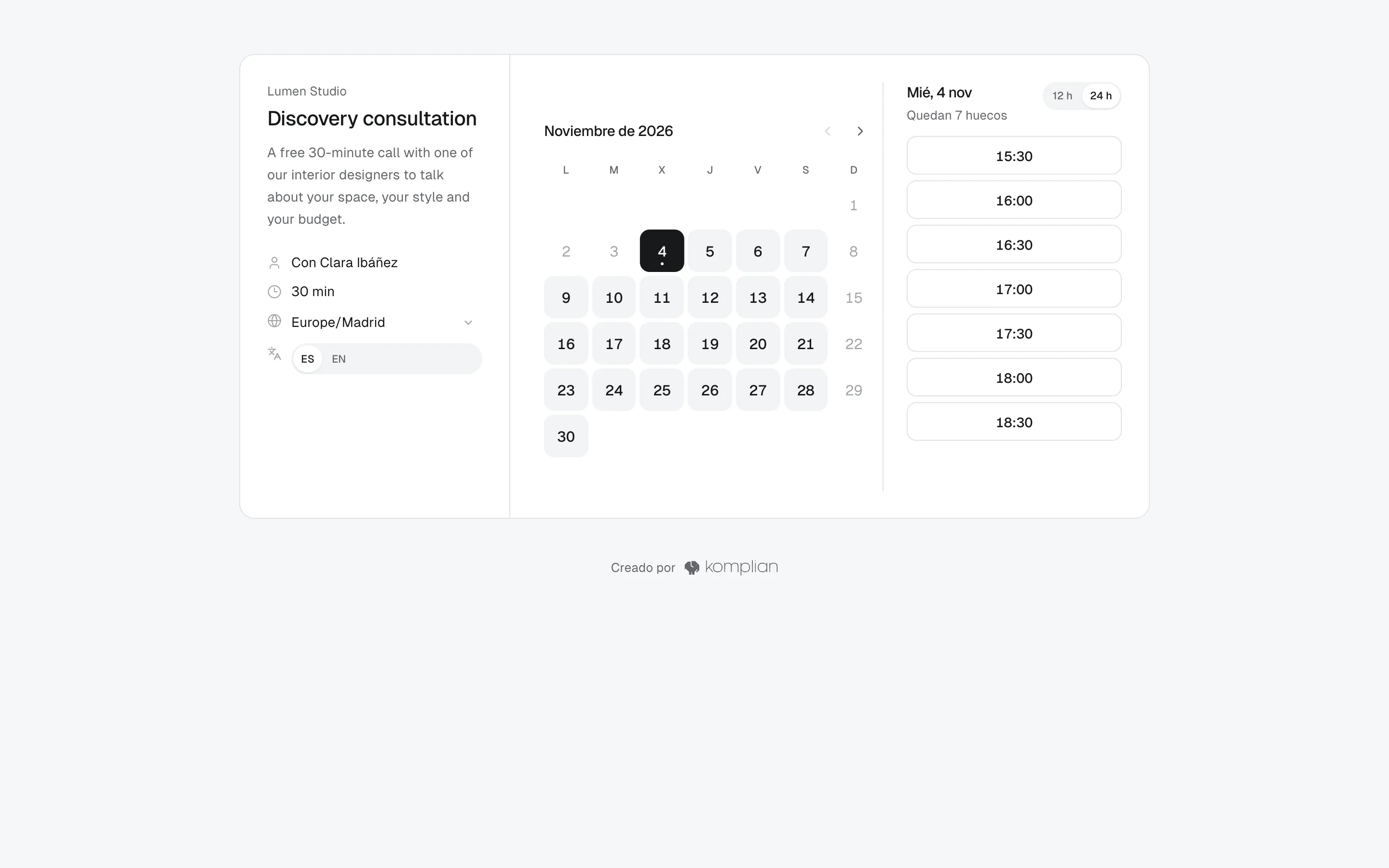
- Las horas libres en su propia zona horaria. Puede cambiar la zona horaria y el idioma en la página.
- Un formulario con nombre, email, teléfono y una nota opcional.
- Una sola cita o solicitud viva con tu negocio a la vez. Si ya tiene una, la página le ofrece cancelar la anterior y crear la nueva.
- Si dos personas eligen la misma hora a la vez, la primera se la queda y la segunda elige otra.
- Un email de confirmación, en el idioma que eligió, con un enlace para moverla o cancelarla.
Compartir o pausar un enlace
- Copiar enlace copia la dirección pública. Abrir abre la página.
- Apaga Enlace activo para pausar el enlace. La lista lo muestra En pausa.
- Eliminar enlace hace que la dirección deje de funcionar. Las citas ya hechas por ella se quedan.
Si Citas activas está apagado en Disponibilidad, todos los enlaces están cerrados.
Ponerlo en tu web
Abre las opciones de inserción
En el enlace, abre Insertar en tu web.
Elige un formato
Elige uno de los cuatro formatos de la tabla de abajo y pulsa Usar esta.
Ajusta el aspecto
Elige el Color del calendario. Para el botón flotante, elige también el Texto del botón y la Esquina.
Copia el código
Pulsa Copiar código y pégalo en tu web o en tu correo, donde quieras que aparezca el calendario.
| Formato | Qué hace |
|---|---|
| En la página | El calendario va dentro de tu página y se ajusta solo. |
| Botón flotante | Un botón en una esquina de cada página abre el calendario. |
| Al pulsar | Un botón o enlace que ya tienes abre el calendario por encima de la página. |
| En un correo | Eliges hasta 6 horas libres y las pegas en un mensaje como botones. Un enlace que recoge solicitudes da un solo botón. |
© 2026 Komplian AI Solutions, S.L. Todos los derechos reservados.